Los 5 errores críticos de WordPress que toda pyme debería reconocer
Fecha de publicación: julio 27, 2026
Pantalla blanca, errores 500, fallos de base de datos, bucles de login o demasiadas redirecciones: estos son algunos de los errores de WordPress que más preocupan a una pyme. Te explicamos qué significan, qué puedes comprobar sin riesgo y cuándo es mejor parar y pedir ayuda técnica.
Y qué hacer cuando ni siquiera puedes entrar al panel sin empeorar el problema.
Entras en la web de tu empresa para cambiar un horario, revisar un pedido o comprobar si ha llegado un formulario y te encuentras una pantalla completamente blanca.
O un escueto:
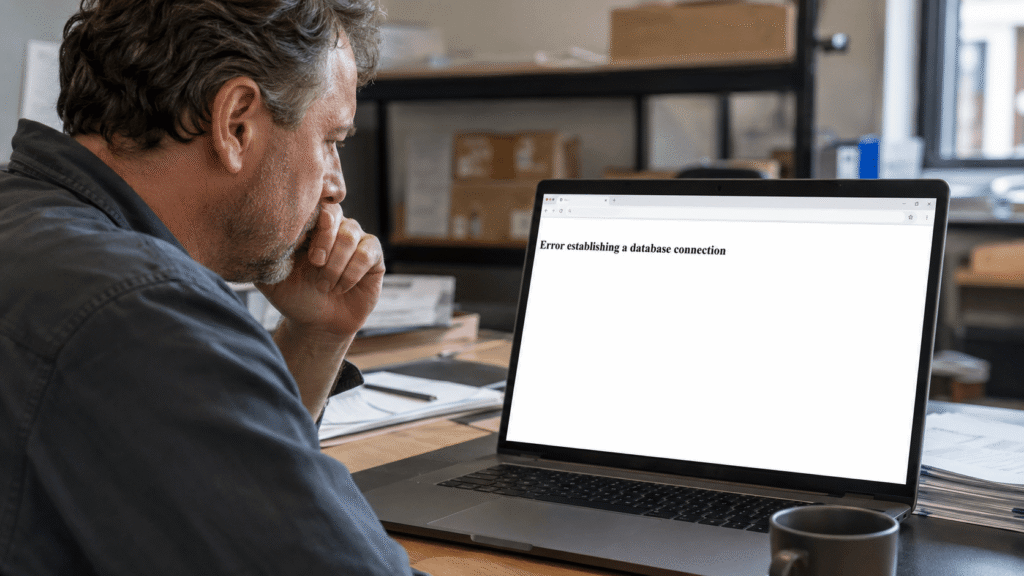
Error establishing a database connection.
O el navegador se empeña en redirigirte una y otra vez hasta rendirse.
Si WordPress forma parte de tu negocio, un mensaje así deja de ser un asunto informático. Puede significar que no recibes reservas, que una campaña está enviando visitas a una página caída o que los clientes no pueden comprar.
La parte tranquilizadora es que muchos de los errores que parecen más graves se repiten bastante. WordPress incluye entre sus problemas habituales la pantalla blanca, los errores internos del servidor, los fallos de conexión con la base de datos y los errores críticos.
Las causas también suelen concentrarse en unas pocas zonas:
Un plugin o un tema que ha fallado.
Un problema con PHP o los recursos del servidor.
Una configuración incorrecta.
Una base de datos a la que WordPress no puede acceder.
Reglas de caché, SSL o redirección que entran en conflicto.
Saber esto no significa que tengas que convertirte en técnico. Sirve para hacer algo bastante más útil: no empeorar el problema mientras buscas la causa.
Antes de tocar nada: intenta hacer una copia
Si todavía puedes entrar en el hosting y este permite generar una copia o snapshot, hazlo antes de empezar a modificar archivos.
Incluso una copia de una web que está fallando puede ser útil para:
Volver al punto de partida si una prueba empeora el problema.
Comparar configuraciones.
Recuperar archivos.
Facilitar el diagnóstico posterior.
No pulses «restaurar» automáticamente sobre una web en producción sin saber qué contiene esa copia y de qué fecha es.
Una tienda puede perder pedidos. Una academia puede perder usuarios. Una web corporativa puede perder formularios o modificaciones recientes.
La copia es el cinturón de seguridad antes de empezar a diagnosticar, no un botón mágico que haya que pulsar ante cualquier error.
Si no tienes claro dónde están tus copias o si realmente funcionan, esa es ya una señal de que conviene revisar el mantenimiento. En nuestra guía sobre mantenimiento WordPress para empresas explicamos por qué una copia que nunca se ha probado ofrece menos tranquilidad de la que parece.
Cómo leer un error de WordPress sin saber PHP
Un mensaje de error sirve sobre todo para identificar qué parte de la cadena ha dejado de funcionar.
Piensa en una web WordPress como un pequeño negocio físico.
WordPress es el establecimiento. Los plugins son máquinas y herramientas. El tema organiza la parte que ve el cliente. PHP hace buena parte del trabajo interno. La base de datos guarda la información. El hosting proporciona el local y los suministros.
Cuando algo falla, el mensaje puede darte una pista sobre cuál de esas piezas está teniendo problemas.
No necesitas saber repararla para tomar una buena primera decisión.
Los 5 errores críticos de WordPress que toda pyme debería reconocer 6
Error 1. Pantalla blanca o White Screen of Death
Qué ves
La web desaparece.
No aparece el menú, ni un error reconocible, ni el formulario de acceso. En algunos casos solo queda una página completamente blanca.
Históricamente se ha conocido como White Screen of Death o WSOD.
Las versiones modernas de WordPress intentan interceptar muchos errores fatales y sustituir esa pantalla por el mensaje:
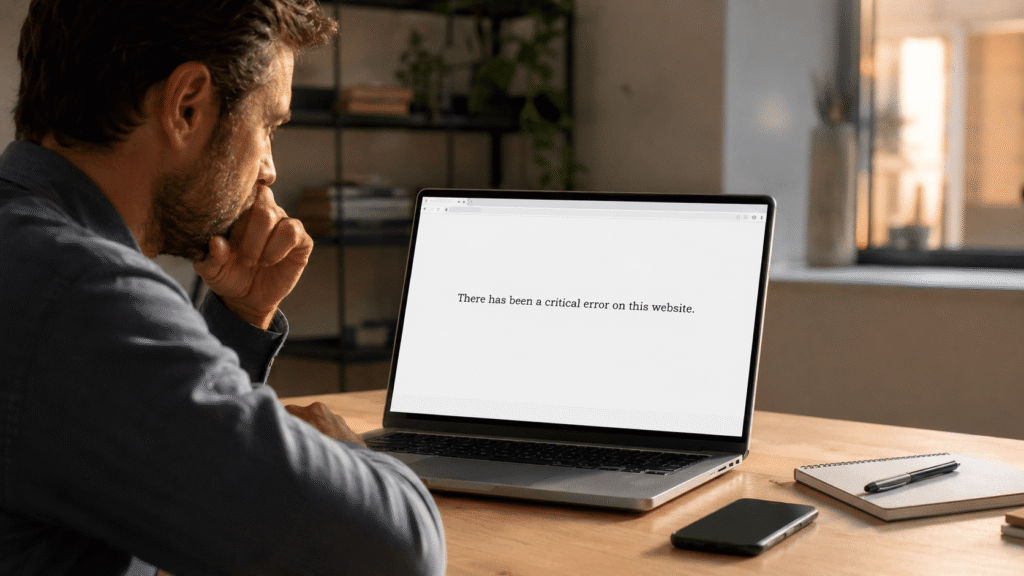
«Ha habido un error crítico en esta web».
WordPress incorporó este sistema y su Modo de recuperación en la versión 5.2.
Qué significa en cristiano
WordPress ha intentado ejecutar algo y PHP no ha podido continuar.
Las causas frecuentes incluyen:
Plugin incompatible.
Tema con un error.
Código personalizado defectuoso.
Versión de PHP incompatible.
Límite de memoria agotado.
Archivo de WordPress dañado.
La documentación oficial cita precisamente conflictos de plugins, problemas de compatibilidad con el tema, PHP incompatible, falta de memoria y archivos dañados entre las causas habituales de los errores críticos.
La pista más útil: qué ocurrió justo antes
Haz memoria.
¿Acabas de:
Actualizar WordPress?
Actualizar un plugin?
Instalar una extensión?
Cambiar PHP?
Editar código?
Cambiar de tema?
Si la web funcionaba a las 10:00 y dejó de hacerlo justo después de actualizar un plugin a las 10:05, esa información vale mucho más que empezar a desactivar componentes al azar.
Qué puedes comprobar tú
Primero descarta lo sencillo:
Abre la web en una ventana privada.
Prueba desde el móvil con datos, no con el mismo wifi.
Vacía la caché del navegador.
Comprueba si el hosting muestra una incidencia general.
Revisa el correo asociado al administrador de WordPress.
Ese último punto es especialmente importante.
Si WordPress detecta determinados errores fatales, puede enviar al administrador un correo con información sobre el componente que ha fallado y un enlace especial para acceder al Modo de recuperación.
Qué es el Modo de recuperación
Es una especie de acceso temporal protegido.
Durante esa sesión WordPress puede pausar para ti el plugin o tema que ha causado el error, permitiéndote entrar en el panel y revisarlo sin tener que modificar directamente archivos por FTP.
El correo suele indicar qué extensión está implicada.
Puedes entrar, desactivarla y comprobar si la web vuelve a funcionar.
Ojo: que la web vuelva no significa que el problema esté resuelto definitivamente.
Habrá que averiguar:
Por qué falló.
Si existe una actualización.
Si es compatible con tu versión de PHP.
Si debe sustituirse.
¿Y si no llega el correo?
Comprueba spam y la dirección configurada como correo del administrador.
El propio WordPress advierte de que el mensaje puede no llegar si el servidor tiene problemas para enviar correo.
Un técnico puede entonces revisar los registros de errores o desactivar temporalmente el componente problemático mediante el gestor de archivos o SFTP.
WordPress documenta como procedimiento de emergencia la posibilidad de renombrar la carpeta de un plugin cuando no existe acceso al panel.
Para una pyme sin experiencia técnica mi recomendación es otra: detente aquí y pide ayuda si no sabes qué plugin está fallando.
Renombrar carpetas enteras «a ver qué pasa» puede hacer que funciones importantes dejen de ejecutarse.
Los 5 errores críticos de WordPress que toda pyme debería reconocer 7
Error 2. “Error establishing a database connection”
Qué ves
Una pantalla casi vacía con un mensaje parecido a:
Error establishing a database connection.
No aparece la portada ni el panel.
Qué significa en cristiano
WordPress conserva casi toda la información dinámica en una base de datos.
Allí están, entre otras cosas:
Entradas y páginas.
Usuarios.
Ajustes.
Pedidos de WooCommerce.
Configuraciones de muchos plugins.
El mensaje significa que WordPress ha intentado hablar con esa base de datos y no ha podido.
La documentación oficial recoge tres grandes grupos de causas: información incorrecta de conexión en wp-config.php, problemas en el proveedor de alojamiento o una web comprometida.
Causa 1. El servidor de base de datos no responde
Puede existir una incidencia temporal en el hosting.
Es especialmente probable si:
No has cambiado nada.
La web dejó de funcionar de repente.
Otros servicios del alojamiento también fallan.
Causa 2. Los datos de conexión son incorrectos
WordPress necesita conocer:
Nombre de la base de datos.
Usuario.
Contraseña.
Servidor.
Estos datos están configurados en wp-config.php.
Si alguien ha migrado la web, cambiado contraseñas o modificado el hosting, la información puede haber quedado desajustada.
Causa 3. La base está dañada o el servidor está saturado
Una base de datos puede presentar problemas internos o dejar de responder si el servidor está bajo mucha carga.
No todas las incidencias de base de datos significan que hayas perdido la información.
Qué puedes hacer tú
Empieza por el hosting.
Comprueba:
Estado del servicio.
Avisos de mantenimiento.
Uso de recursos.
Incidencias abiertas.
Después abre un ticket y copia el mensaje exacto:
«Mi WordPress muestra “Error establishing a database connection”. No he realizado cambios / comenzó después de [acción]. ¿Está operativo el servidor MySQL/MariaDB de mi cuenta?»
Esa pregunta permite descartar rápidamente una parte importante del problema.
Qué no recomiendo hacer sin experiencia
No empieces editando wp-config.php.
Ese archivo contiene configuraciones esenciales de WordPress. Una modificación errónea puede añadir un segundo problema al primero.
Tampoco ejecutes una reparación de base de datos únicamente porque un tutorial te ha dado una línea de código.
La reparación existe y puede ser útil en determinados casos, pero primero hay que determinar si realmente hay tablas dañadas.
Si el problema está en el servidor, reparar WordPress no arreglará nada.
Los 5 errores críticos de WordPress que toda pyme debería reconocer 8
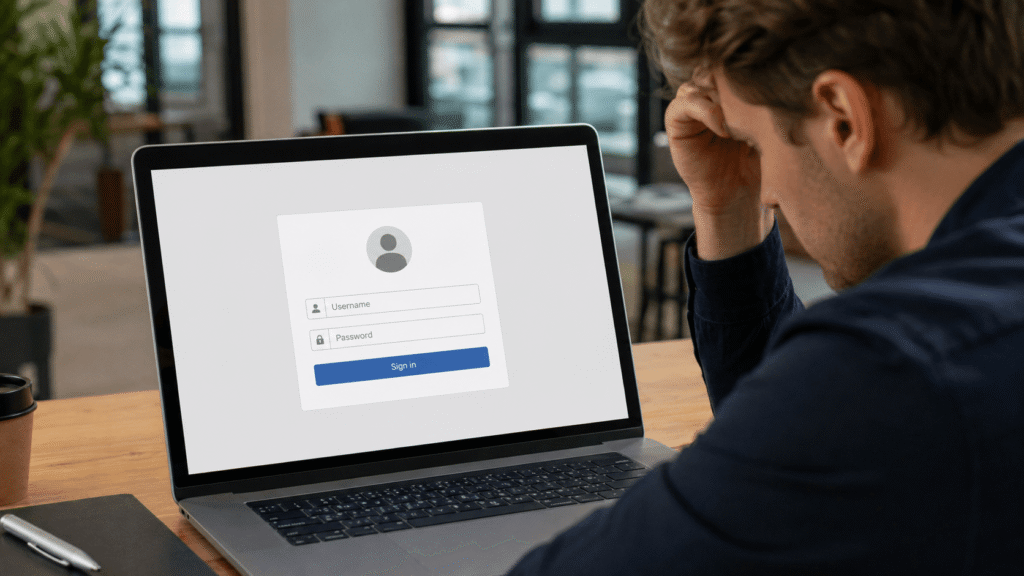
Error 3. Escribes la contraseña y WordPress vuelve al login
Qué ves
Introduces usuario y contraseña.
Parece que WordPress acepta los datos.
Un instante después vuelves a:
wp-login.php
No aparece un mensaje claro de contraseña incorrecta.
Puedes repetirlo veinte veces y siempre ocurre lo mismo.
Qué significa
WordPress utiliza cookies para mantener iniciada tu sesión.
La documentación oficial identifica varias causas típicas de los bucles de inicio de sesión:
Cookies del navegador.
Valores incorrectos de WP_HOME o WP_SITEURL.
Valores home y siteurl incorrectos en la base de datos.
Conflictos con plugins.
También puede influir una configuración incorrecta de HTTPS o de caché.
Primer paso: prueba otro navegador
Haz una prueba en:
Ventana privada.
Otro navegador.
Otro dispositivo.
Si allí funciona, probablemente estás ante un problema local de cookies o caché.
Borra las cookies correspondientes únicamente a ese dominio y vuelve a intentarlo.
¿La web acaba de cambiar a HTTPS?
Este dato es importante.
WordPress distingue entre la dirección pública y la ubicación de sus archivos. Los valores WP_HOME y WP_SITEURL pueden definirse desde wp-config.php y prevalecer sobre los almacenados en la base de datos.
Una mezcla entre:
http://empresa.com
y
https://empresa.com
puede provocar problemas de acceso y redirección.
Lo mismo puede ocurrir después de:
Una migración.
Un cambio de dominio.
Cambiar de www a dominio sin www.
Activar un proxy.
Configurar Cloudflare.
Instalar un plugin SSL.
Qué debería revisar el técnico
Si borrar cookies no funciona, hay que comprobar de forma ordenada:
home.
siteurl.
WP_HOME.
WP_SITEURL.
Caché del servidor.
Plugins de seguridad.
Plugins de redirección.
CDN o proxy.
La guía oficial de acceso de WordPress recomienda también renombrar temporalmente la carpeta de plugins como prueba para descartar conflictos cuando no se consigue iniciar sesión.
De nuevo, eso es una prueba diagnóstica, no el arreglo definitivo.
Los 5 errores críticos de WordPress que toda pyme debería reconocer 9
Error 4. ERR_TOO_MANY_REDIRECTS
Qué ves
El navegador deja de intentar cargar la web y muestra algo parecido a:
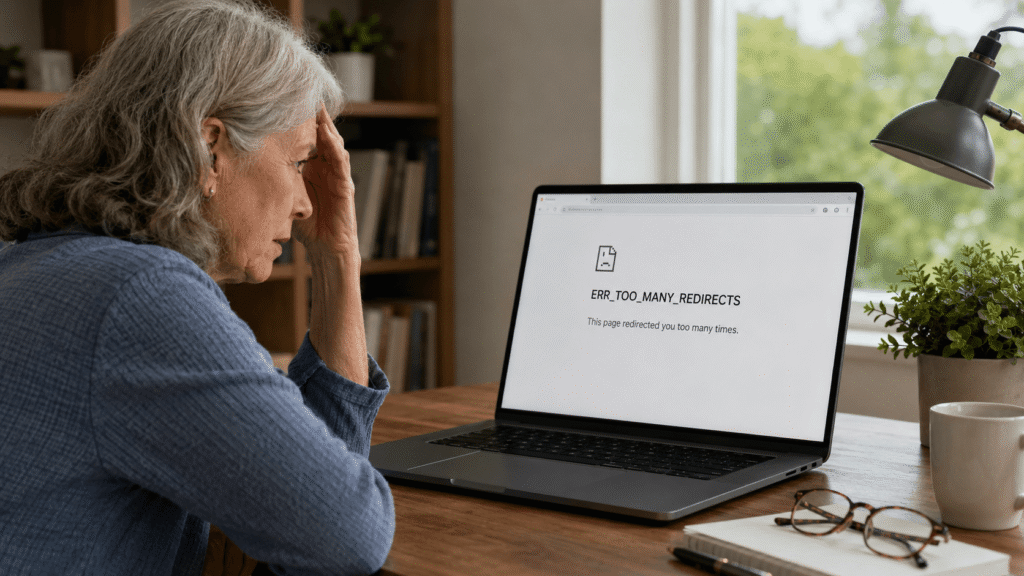
ERR_TOO_MANY_REDIRECTS
o:
Esta página te ha redirigido demasiadas veces.
Qué significa en cristiano
Dos reglas se están pasando la pelota.
Una dice:
«Ve a esta dirección».
La otra responde:
«No, vuelve a la anterior».
Y así indefinidamente.
Un caso típico: HTTP y HTTPS
El servidor puede estar enviando:
http://midominio.com
a:
https://midominio.com
mientras WordPress o algún plugin intenta hacer justo lo contrario.
Otro clásico: www contra no-www
Una configuración fuerza:
www.midominio.com
y otra:
midominio.com
Por separado ambas reglas pueden parecer correctas.
Juntas crean un bucle.
Hay más posibles culpables
La documentación oficial de WordPress menciona entre las causas de demasiadas redirecciones:
WP_HOME y WP_SITEURL incompatibles.
home y siteurl erróneos en la base de datos.
Mezcla de HTTP y HTTPS tras activar SSL.
Configuración contradictoria en CDN, proxy, hosting, Nginx o Apache.
Por eso este error puede requerir revisar varias capas.
Qué puedes comprobar
Primero:
Ventana privada.
Borrar cookies del dominio.
Comprobar si comenzó justo después de activar HTTPS.
Recordar si se modificó dominio, Cloudflare o hosting.
Anotar cualquier plugin de redirecciones o SSL instalado recientemente.
La información temporal es de nuevo muy valiosa:
«Empezó cinco minutos después de activar SSL en el hosting».
Eso reduce mucho el diagnóstico.
Qué no debes hacer
No copies sucesivamente reglas de .htaccess encontradas en foros.
Puedes acabar con:
Más bucles.
Errores 500.
Páginas 404.
Problemas de acceso al panel.
Si el bucle implica servidor + CDN + WordPress, necesitas identificar primero quién está emitiendo cada redirección.
Los 5 errores críticos de WordPress que toda pyme debería reconocer 10
Error 5. Error 500 o “Ha habido un error crítico en esta web”
Aquí aparecen dos mensajes diferentes que pueden compartir algunas causas.
500 Internal Server Error
Qué significa
Es un mensaje bastante genérico.
El servidor sabe que algo ha salido mal, pero la página que recibe el usuario no explica exactamente qué.
WordPress recoge entre las posibles causas de sus errores internos problemas en .htaccess, plugins, temas, memoria PHP y archivos dañados.
Puede ocurrir después de
Actualizar un plugin.
Cambiar PHP.
Editar .htaccess.
Activar una función nueva.
Superar recursos.
Cambiar permisos.
Una actualización incompleta.
El registro de errores del servidor suele ser mucho más útil que la propia pantalla 500.
“Ha habido un error crítico en esta web”
Este mensaje es algo más informativo.
WordPress lo utiliza cuando detecta un error fatal que impide continuar correctamente.
Mira el correo antes de tocar nada
Busca un email de WordPress parecido a:
«Tu sitio está experimentando un problema técnico».
Puede indicar:
Plugin afectado.
Tema afectado.
Tipo de error.
Enlace de Modo de recuperación.
WordPress pausa el componente problemático únicamente dentro de tu sesión de recuperación, permitiendo entrar al panel y diagnosticarlo.
Es mucho más seguro que empezar borrando carpetas.
Si puedes entrar mediante recuperación
Comprueba qué extensión identifica WordPress.
Después:
Desactívala.
Comprueba la parte pública.
Revisa si existe actualización.
Comprueba compatibilidad.
Decide si debe repararse o sustituirse.
Una instalación con muchos plugins aumenta el número de componentes que deben mantenerse y comprobarse. En Plugins en WordPress: cuántos usar y cómo evitar problemas explicamos por qué la calidad y el mantenimiento importan más que perseguir una cifra concreta.
Una aclaración: estos cinco errores pueden parecerse
Aquí está parte de la dificultad.
Un plugin defectuoso podría causar:
Una pantalla blanca.
Un error crítico.
Un 500.
Un bucle de redirecciones.
Una falta de memoria también puede terminar en varios síntomas.
Por eso diagnosticar WordPress únicamente mirando el mensaje final puede llevar a conclusiones equivocadas.
El mensaje es el inicio de la investigación.
La siguiente pregunta debe ser:
¿Qué cambió justo antes?
Después vienen:
Logs.
Plugins.
Tema.
PHP.
Servidor.
Base de datos.
Caché y redirecciones.
Qué hacer cuando ni siquiera puedes entrar en WordPress
Perder el panel genera bastante ansiedad porque desaparece el lugar desde el que normalmente arreglarías las cosas.
No significa que hayas perdido la web.
WordPress puede seguir administrándose desde otros niveles:
Hosting.
Gestor de archivos.
SFTP.
Base de datos.
WP-CLI.
Copias de seguridad.
Pero cuanto más bajas hacia esas capas, mayor es el riesgo de empeorar una incidencia si no sabes exactamente qué estás cambiando.
Paso 1. Guarda pruebas del error
Antes de hacer nada:
Captura la pantalla completa.
Copia literalmente el mensaje.
Guarda la URL.
Anota la hora.
Comprueba si sucede en todas las páginas.
No escribas simplemente:
«La web no funciona».
Es mucho más útil:
«Desde las 9:15 la portada y /wp-admin/ muestran un error 500. Ocurrió inmediatamente después de actualizar el plugin X».
Paso 2. Comprueba otra conexión
Prueba:
Tu teléfono con datos móviles.
Otro ordenador.
Otra conexión.
Así puedes detectar si el problema afecta solo a:
Tu IP.
Tu navegador.
Tu red corporativa.
Una caché local.
Paso 3. Revisa el correo del administrador
Busca palabras como:
WordPress.
problema técnico.
critical error.
recovery mode.
El Modo de recuperación existe precisamente para algunos escenarios en los que un error fatal bloquea el acceso normal.
Paso 4. Revisa el hosting
Comprueba:
Incidencias.
CPU.
Memoria.
Espacio en disco.
Versión de PHP.
Logs si sabes interpretarlos.
Copias disponibles.
Un error de recursos no se resuelve reinstalando WordPress.
En nuestra guía sobre analizamos cómo hosting, PHP, plugins y consumo de recursos pueden terminar afectando a toda la instalación.
Paso 5. Haz una copia antes de tocar archivos
Cuando el hosting lo permita, crea una nueva copia.
Después puedes trabajar sobre:
Staging.
Clon.
Copia descargada.
Es preferible investigar ahí cuando el sitio es importante.
Lo que no debes hacer
No borres plugins
Desactivar y borrar son cosas diferentes.
Si eliminas una carpeta puedes perder archivos necesarios para diagnosticar el problema o dejar datos asociados en un estado inesperado.
No cambies de tema sin saber qué implica
Un tema puede contener:
Plantillas.
Código personalizado.
Funciones.
Estilos.
Configuración.
Cambiarlo en producción puede hacer que una web medio rota pase a estar completamente desconfigurada.
No edites wp-config.php a ciegas
Ahí están datos fundamentales de la instalación.
WordPress permite definir en ese archivo parámetros como WP_HOME y WP_SITEURL, que prevalecen sobre los valores almacenados en la base de datos.
Una letra incorrecta puede impedir que puedas acceder al sitio.
No pegues reglas aleatorias en .htaccess
Especialmente cuando estás investigando un 500 o un bucle de redirecciones.
Una regla equivocada puede generar exactamente esos errores.
No restaures una copia sin saber qué perderás
Pregunta primero:
¿De qué día es?
¿Incluye base de datos?
¿Qué cambios ha habido después?
¿Ha habido pedidos o formularios?
¿Estamos seguros de que esa copia es sana?
Esta precaución es todavía más importante cuando existe una sospecha de seguridad. En cómo recuperar y reforzar WordPress después de un hackeo explicamos por qué restaurar sin cerrar la causa original puede terminar en una reinfección.
Una tabla para saber cuándo puedes seguir y cuándo parar
Situación
Puedes comprobar tú
Mejor pedir ayuda
Una página no carga
Caché, otro navegador
Si afecta a una función crítica
Pantalla blanca
Correo de recuperación, hosting
Si no hay acceso al panel
Error crítico
Modo de recuperación
Si reaparece tras desactivar el componente
Error de base de datos
Estado del hosting
Configuración y reparación
Bucle de login
Cookies, incógnito
URLs, plugins, proxy
Demasiadas redirecciones
Cookies y cambios recientes
SSL, CDN, servidor, .htaccess
Error 500
Hosting, correo, hora de inicio
Logs, PHP, plugins, servidor
Web hackeada
Aislar y documentar
Limpieza y análisis de causa
Cuándo deberías dejar de probar cosas
Hay una tendencia comprensible cuando algo falla:
«Voy a probar una cosa más».
Después otra.
Y otra.
Media hora más tarde nadie sabe qué configuración existía al principio.
Pon un límite.
Para una web corporativa sencilla, puede tener sentido comprobar:
Navegador.
Caché.
Correo del administrador.
Estado del hosting.
Última acción realizada.
Si el problema sigue, para.
Especialmente cuando:
No puedes entrar al panel.
Toda la web está caída.
WooCommerce no permite comprar.
Las reservas están paradas.
Hay una campaña activa.
Aparecen errores de base de datos.
Existen indicios de malware.
Cada cambio no documentado hace más difícil localizar la causa.
El coste real de un error no es el mensaje
Un error 500 no cuesta dinero porque aparezcan tres números en pantalla.
Cuesta dinero porque puede interrumpir:
Ventas.
Formularios.
Reservas.
Contactos.
Publicidad.
Trabajo interno.
Una tienda que factura a través de WooCommerce tiene una tolerancia a la caída distinta de una web de presentación que recibe dos visitas al día.
Esto debería influir en cómo se mantiene.
Una web relevante para el negocio necesita:
Copias fiables.
Monitorización.
Actualizaciones controladas.
Un responsable técnico.
Un procedimiento para incidencias.
Eso es lo que evita tener que empezar cada emergencia buscando en Google qué significa un error.
La relación entre actualizaciones y errores
Actualizar WordPress no es opcional a largo plazo, pero tampoco conviene hacerlo sin ningún control.
«He actualizado todo porque aparecía un aviso y ahora la web no funciona».
Los plugins merecen vigilancia especial
Muchos de estos errores aparecen justo después de:
Instalar un plugin.
Actualizarlo.
Cambiar su configuración.
Combinarlo con otro.
Eso no significa que haya que evitar las extensiones. WordPress debe buena parte de su flexibilidad a ellas.
Sí conviene controlar:
Qué plugins existen.
Para qué sirve cada uno.
Quién los mantiene.
Cuándo se actualizaron.
Qué versiones de PHP necesitan.
Qué componentes pueden sustituirse.
Una web en la que nadie sabe por qué hay 38 plugins activos es más difícil de diagnosticar que una instalación documentada.
Qué incluye una intervención de emergencia de Arreglo tu Web
Cuando una pyme nos contacta porque WordPress está caído, el objetivo inicial no es empezar a cambiar cosas.
Es averiguar qué está fallando y qué riesgo tiene la intervención.
Una asistencia puede incluir:
Diagnóstico
Revisamos:
Error visible.
Cambios recientes.
WordPress.
Plugins.
Tema.
PHP.
Logs.
Recursos.
Base de datos cuando proceda.
Recuperación del acceso
Si el panel está bloqueado, trabajamos desde el hosting o mediante acceso técnico para recuperar una vía segura de administración.
Corrección de la causa
No basta con ocultar el mensaje.
Si un plugin genera el error habrá que determinar si:
Debe actualizarse.
Puede configurarse.
Debe sustituirse.
Existe una incompatibilidad mayor.
Comprobaciones
Después de recuperar la web revisamos las funciones importantes:
Página de inicio.
Menús.
Formularios.
Móvil.
Checkout cuando exista.
Áreas privadas.
Correos.
Explicación comprensible
El cliente debería saber qué ocurrió.
No:
«Había un fatal en una función hooked después de init».
Sí:
«La última versión del plugin era incompatible con la versión de PHP del servidor. Lo hemos sustituido temporalmente y hay que actualizar PHP antes de volver a utilizar la nueva versión».
La web pertenece al negocio. Su responsable tiene derecho a entender qué le ha pasado.
Arreglar el error y olvidarse hasta el siguiente es mala estrategia
Cuando una incidencia se resuelve aparece una oportunidad.
Revisa por qué el problema tuvo tanta repercusión.
Quizá:
No había copia.
Nadie monitorizaba la web.
PHP llevaba años sin actualizar.
Había plugins abandonados.
El correo del administrador era antiguo.
Nadie tenía acceso al hosting.
No existía un proveedor de soporte.
Eso es deuda técnica.
El incidente ha servido para hacerla visible.
Un plan de mantenimiento profesional de WordPress permite gestionar actualizaciones, seguridad, velocidad e incidencias sin esperar a que el propietario descubra el problema por casualidad.
Y tampoco significa perder el control sobre tu propia web.
En qué puedes tocar tú en WordPress y qué conviene delegar proponemos un reparto bastante práctico: el cliente gestiona contenidos y cambios cotidianos y el proveedor se ocupa de las zonas donde un error puede afectar a toda la instalación.
Preguntas frecuentes sobre errores de WordPress
¿Por qué aparece de repente un error si yo no he tocado nada?
Porque la web no funciona aislada. Puede cambiar el servidor, ejecutarse una actualización automática, caducar un certificado o producirse un fallo externo.
También puede existir un problema que llevaba tiempo latente y aparece cuando cambia otra dependencia.
¿Un error crítico significa que han hackeado la web?
No.
Los errores críticos suelen estar relacionados con PHP, plugins, temas, memoria o archivos dañados.
Si además aparecen usuarios desconocidos, redirecciones fraudulentas o contenido que nadie creó, entonces sí debes investigar un posible incidente de seguridad.
¿Debo desactivar todos los plugins si la web no funciona?
Puede utilizarse como prueba diagnóstica cuando existe sospecha de conflicto, y WordPress documenta métodos para hacerlo incluso sin entrar en el panel.
No significa que sea la primera acción recomendable en todos los casos.
En una tienda o una web con integraciones puedes desactivar funciones importantes.
¿Qué es el Modo de recuperación?
Es una función incorporada en WordPress que puede activarse cuando se produce un error fatal. Envía un enlace al correo del administrador y permite iniciar una sesión especial en la que el plugin o tema problemático queda pausado para facilitar el diagnóstico.
¿Puedo arreglar un error 500 regenerando .htaccess?
En algunos casos un .htaccess dañado provoca errores y regenerar las reglas puede resolverlos.
No todos los errores 500 se deben a eso. Cambiar el archivo sin copia ni diagnóstico puede empeorar el problema.
¿ERR_TOO_MANY_REDIRECTS significa que WordPress está roto?
No necesariamente.
Puede deberse a URLs de WordPress, HTTP/HTTPS, CDN, proxy o reglas del servidor que están enviando al navegador de una dirección a otra continuamente.
¿Qué información necesita un técnico para ayudarme?
Prepara:
URL.
Captura.
Mensaje completo.
Hora aproximada.
Cambios recientes.
Si puedes entrar a WordPress.
Si puedes entrar al hosting.
Si existen copias.
Qué funciones son críticas.
Con eso el diagnóstico puede empezar mucho más rápido.
Entender el error ayuda a no empeorarlo
La pantalla blanca, el error de base de datos, los bucles de acceso, las redirecciones y los errores 500 parecen muy distintos.
Por debajo suelen apuntar a un conjunto relativamente pequeño de causas.
Plugins, tema, PHP, base de datos, servidor o configuración.
Tu trabajo como propietario de una pyme no es dominar esas seis áreas.
Es saber reaccionar:
Documenta lo que ves.
Recuerda qué cambió.
Comprueba correo y hosting.
Haz una copia cuando sea posible.
No modifiques archivos críticos a ciegas.
Pide ayuda antes de convertir un fallo en dos.
En Arreglo tu Web trabajamos precisamente con ese tipo de incidencias: recuperar el acceso, encontrar la causa, devolver la web a un estado estable y explicar qué conviene hacer para reducir el riesgo de repetir el problema.
Profesional de la comunicación y el diseño web. Trabajo con contenidos, SEO y WordPress, y sigo de cerca el análisis del mercado laboral y las tendencias de empleo y formación.
¿Sabías que más de 14.000 propietarios de webs tuvieron que restaurar sus sitios en octubre de 2025 por un ataque nunca antes visto? EtherHiding es una técnica moderna que utiliza blockchain para esconder malware de forma permanente e imposible de eliminar.
Una empresa puede tener acceso a WordPress y aun así depender por completo de su desarrollador. Repasamos qué accesos debería controlar sobre dominio, hosting, WordPress, copias de seguridad, DNS y licencias para evitar problemas al cambiar de proveedor.
Actualizar WordPress es necesario, pero hacerlo sin método puede afectar formularios, ventas o reservas. Esta guía explica cómo preparar, probar y validar cada actualización con el menor riesgo posible.