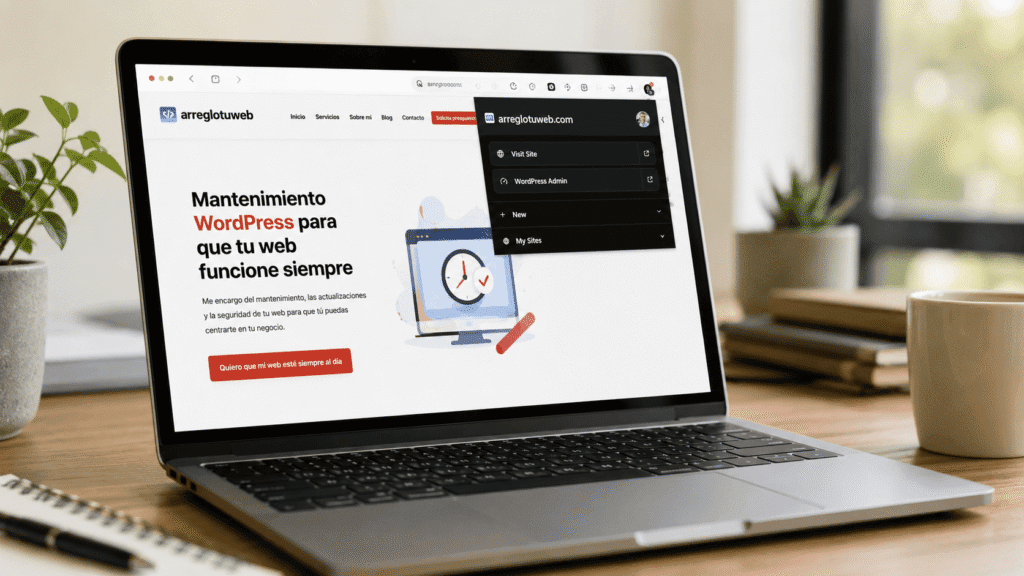
WordPress tiene una extensión oficial para el navegador. Está disponible para Google Chrome y otros navegadores basados en Chromium, además de Safari en macOS. Su objetivo es bastante práctico: facilitar algunas tareas habituales cuando gestionas una o varias webs WordPress sin tener que añadir otro plugin a cada instalación.
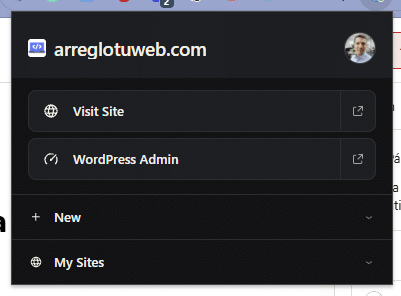
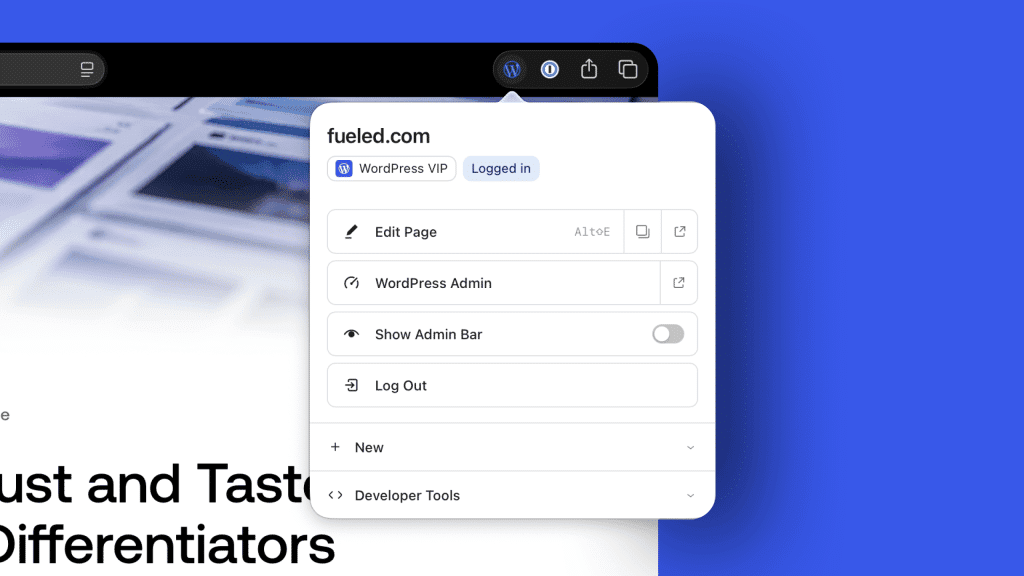
La WordPress Browser Extension permite ocultar la barra de administración que aparece cuando tienes la sesión iniciada, conserva accesos rápidos al escritorio y al editor, reconoce webs hechas con WordPress y añade algunas herramientas de revisión que pueden venir bien al editar o comprobar una página.
Para quien lleva la web de una pequeña empresa no es una extensión imprescindible, pero sí puede ahorrarle unos cuantos pasos. También resuelve un problema concreto que seguramente has visto alguna vez: revisar una página mientras estás identificado en WordPress no siempre muestra exactamente lo mismo que ve un visitante.
Qué es la WordPress Browser Extension
Es una extensión de navegador oficial y de código abierto desarrollada como proyecto de WordPress. Puede instalarse desde la Chrome Web Store en Chrome y navegadores compatibles con sus extensiones, y desde la Mac App Store para utilizarla con Safari en macOS.
A diferencia de un plugin, no se instala dentro de tu web. Funciona en el navegador desde el que trabajas y puede utilizarse en las distintas instalaciones WordPress que visites. Esto resulta especialmente cómodo si administras más de una web, porque no tienes que incorporar una herramienta adicional a cada instalación.
La extensión nació alrededor de un problema bastante concreto: la barra superior de administración de WordPress.
Ocultar la barra de administración sin perder sus accesos
Cuando visitas tu web con una cuenta de WordPress iniciada, aparece la barra de administración en la parte superior. Desde ahí puedes entrar rápidamente al escritorio, editar la página que estás viendo o acceder a otras funciones.
El problema es que esa barra ocupa espacio en pantalla y modifica ligeramente lo que ves respecto a un visitante normal. En diseños con cabeceras fijas, elementos ligados al desplazamiento de la página u otros comportamientos que dependen del tamaño de la ventana, incluso puede hacer que parezca que existe un fallo que un usuario sin iniciar sesión no verá.
Puedes desactivar la barra desde tu perfil de WordPress, pero entonces también pierdes esos accesos.
La nueva extensión ofrece una salida más cómoda. Puedes ocultar la barra en determinados sitios o hacerlo de forma predeterminada y conservar en el navegador los accesos que más utilizas. Si necesitas volver a mostrarla, también puedes hacerlo desde la propia extensión.
Para revisar páginas después de hacer cambios es probablemente una de sus funciones más prácticas.
Acceso rápido al escritorio y al contenido que estás viendo
Cuando visitas una web que gestionas, la extensión puede ofrecerte un acceso directo al escritorio de WordPress.
También reconoce qué contenido tienes delante. Si estás viendo una entrada, página, taxonomía o plantilla editable, puede llevarte directamente a su editor. En sitios que utilizan temas de bloques también contempla páginas respaldadas por plantillas que se editan desde el Editor del sitio.
Parece un detalle pequeño, pero evita el recorrido habitual de entrar en /wp-admin/, buscar la sección adecuada y localizar otra vez el contenido que estabas revisando.
Además, la extensión mantiene en el propio navegador una lista de las webs WordPress en las que has iniciado sesión, de modo que puedes acceder a ellas incluso cuando estás navegando por otro sitio. WordPress indica que esta información se guarda localmente.
Si gestionas una única web quizá no notes demasiado esta función. Con varias instalaciones empieza a tener bastante más sentido.
Cómo saber si una web utiliza WordPress
El icono de la extensión también indica si la página que estás visitando funciona con WordPress y si tienes una sesión iniciada en ella.
Puede resultar útil para profesionales que trabajan habitualmente con distintas webs, aunque no hace falta convertirlo en una herramienta de diagnóstico. Saber que una página utiliza WordPress no dice nada por sí mismo sobre su versión, mantenimiento, seguridad o estado técnico.
Esto conviene tenerlo claro porque detectar WordPress y comprobar que una instalación está bien mantenida son cosas muy distintas. Si estás gestionando una web empresarial y tienes dudas más generales sobre su estado, en ArregloTuWeb hemos reunido algunos de los problemas de WordPress que más afectan a las pymes.
Herramientas útiles para revisar una página
La extensión incorpora algunas funciones que hasta ahora obligaban a utilizar herramientas del navegador, plugins o procedimientos algo más incómodos.
Ver los límites de los bloques
Puede dibujar sobre la página los límites de los bloques de WordPress.
Cuando una página está construida con el editor de bloques y algo no queda alineado como esperabas, esta vista ayuda a entender dónde empieza y termina cada bloque. Puede ser útil para localizar un contenedor que ocupa más espacio del previsto o distinguir la estructura real de una composición.
No sustituye a las herramientas de desarrollo cuando hay que investigar CSS o JavaScript, pero para una primera revisión es bastante más accesible.
Abrir una vista de tamaño móvil
También permite abrir una ventana con dimensiones de teléfono para revisar la página en un espacio reducido.
Sirve como comprobación rápida mientras editas, aunque no deberías entenderla como una prueba completa de funcionamiento móvil. Una web puede verse bien en una ventana estrecha y seguir teniendo problemas relacionados con dispositivos concretos, navegación táctil, rendimiento o determinados navegadores.
Para una revisión cotidiana, eso sí, tener la función a un clic resulta cómodo.
Recargar evitando la caché
Otra opción es volver a cargar la página aplicando cache busting, es decir, forzando una petición que evite que determinados recursos almacenados anteriormente interfieran en la comprobación.
Es especialmente útil después de cambiar estilos o contenidos y seguir viendo una versión anterior de la página.
Aun así, una recarga de este tipo no significa que hayas vaciado todas las capas de caché que pueden existir en una web. WordPress, un plugin de caché, el servidor o una CDN pueden intervenir por separado. La función es una herramienta de comprobación, no una forma de solucionar cualquier problema de caché.
Limpiar cookies y almacenamiento local
La extensión puede borrar las cookies y el almacenamiento local correspondientes a la web que estás visitando.
Esto tiene utilidad durante ciertas pruebas, por ejemplo cuando quieres comprobar un comportamiento relacionado con una sesión o con información almacenada en el navegador.
Aquí sí conviene prestar atención antes de pulsar: eliminar estos datos puede cerrar sesiones o restablecer preferencias guardadas en ese navegador para la página.
Privacidad: los datos se quedan en el navegador
Una de las partes interesantes del planteamiento de la extensión es que WordPress afirma que sus preferencias y la lista de sitios en los que has iniciado sesión se mantienen en el navegador. Según el anuncio oficial, no incorpora seguimiento ni analítica y no envía esa información a otro servicio.
La extensión examina la página que estás visitando para identificarla y, cuando necesita información que no puede obtener directamente de ella, consulta al propio sitio.
Es una diferencia relevante respecto a instalar otro plugin dentro de WordPress, porque no estás incorporando nuevo código PHP a cada web solo para disponer de estas herramientas.
¿Hay que instalar un plugin en WordPress?
No. Las funciones descritas por WordPress funcionan desde la extensión del navegador y no requieren instalar un plugin adicional en la web.
Para una web de empresa esto tiene una ventaja sencilla: si una tarea puede hacerse desde el navegador, no hay motivo para aumentar la instalación con otro plugin únicamente para conseguir esa función.
Eso no significa que los plugins sean malos. WordPress depende de ellos para ampliar gran parte de sus posibilidades. El problema aparece cuando se van acumulando herramientas que se solapan, dejan de utilizarse o se mantienen sin saber exactamente para qué sirven.
Si tu instalación lleva tiempo acumulando cambios, plugins y actualizaciones pendientes, conviene revisar el conjunto antes de seguir añadiendo cosas. En especial, las actualizaciones deberían hacerse con un procedimiento que permita volver atrás si aparece una incompatibilidad; explicamos ese proceso en nuestra guía para actualizar WordPress sin romper la web.
¿Merece la pena si gestionas la web de una pyme?
Depende bastante de cómo utilices WordPress.
Si entras una vez cada varios meses para cambiar un teléfono o corregir un texto, probablemente puedas vivir perfectamente sin la extensión. Instalar herramientas que después no utilizas tampoco aporta gran cosa.
Tiene más sentido si trabajas con WordPress con cierta frecuencia. Por ejemplo, si publicas contenidos, revisas cambios en páginas, mantienes varias webs o necesitas alternar a menudo entre la vista pública y el editor.
En esos casos hay cuatro usos especialmente claros:
- ocultar temporalmente la barra de administración para revisar mejor la página;
- saltar directamente desde una página a su editor;
- acceder con rapidez a varias instalaciones WordPress;
- hacer comprobaciones básicas de bloques, tamaño móvil, caché y almacenamiento del navegador.
No cambia la forma en que funciona tu web ni resuelve problemas internos de WordPress. Lo que mejora es la forma de trabajar con ella desde el navegador.
Lo que esta extensión no hace
Conviene marcar los límites para no darle funciones que no tiene.
La WordPress Browser Extension no sustituye las copias de seguridad, las actualizaciones ni las revisiones de seguridad. Tampoco comprueba por sí sola que tus formularios funcionen, que no existan errores en PHP, que la base de datos esté en buen estado o que la web tenga un rendimiento correcto.
Y una vista del tamaño de un teléfono tampoco equivale a una auditoría de adaptación móvil.
Es una colección de atajos y herramientas de revisión para el navegador. WordPress la presenta precisamente con ese enfoque, no como una herramienta completa de mantenimiento o diagnóstico.
Si quieres delegar las tareas técnicas que sí afectan al funcionamiento continuado de una web empresarial, puedes consultar qué incluyen nuestros servicios de mantenimiento WordPress y cómo trabajamos el mantenimiento de una web. Ambas páginas siguen publicadas y describen el enfoque actual del servicio.
Cómo instalar la extensión oficial de WordPress
En el momento de publicar este artículo, WordPress ofrece dos versiones oficiales:
La disponibilidad en ambas tiendas está confirmada en el anuncio oficial de WordPress del 13 de agosto de 2026.
El proyecto también es de código abierto y WordPress mantiene públicamente su desarrollo, por lo que errores y propuestas de mejora pueden seguirse en su repositorio oficial.
Para quien utiliza WordPress a menudo, merece la pena probarla. No porque añada una función espectacular, sino porque reúne varias tareas pequeñas que repetimos constantemente y las lleva al sitio lógico: el navegador.