Full Site Editing en WordPress: el nuevo modo de diseñar webs sin saber programar
Fecha de publicación: octubre 16, 2025
El Full Site Editing convierte a WordPress en una auténtica herramienta de diseño visual. Con esta nueva forma de trabajar, cualquier usuario puede personalizar su sitio completo —desde la cabecera hasta el pie de página— utilizando bloques y estilos globales, sin necesidad de programar ni depender de constructores externos
Tabla de contenidos:
WordPress cambia las reglas del juego
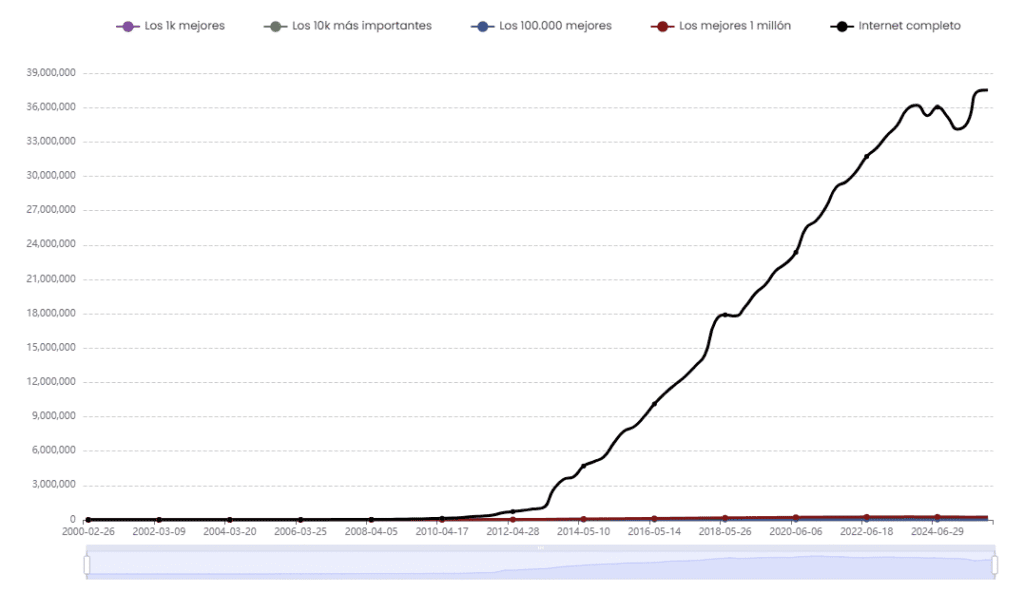
Gráfico que muestra las estadísticas de uso de WordPress a lo largo del tiempo. Fuente: builtwith.com
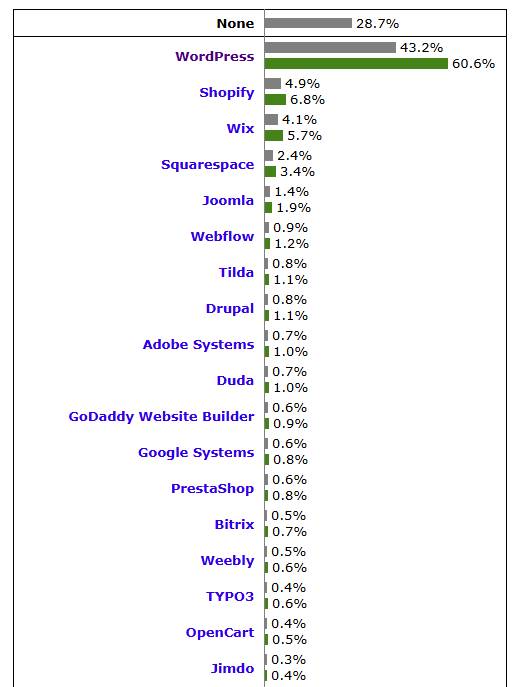
WordPress sigue siendo el motor de más del 40 % de las webs del mundo, según w3techs.com. Pero desde la versión 6.7, lanzada a finales de 2024, ha introducido una funcionalidad que marca un antes y un después: el Full Site Editing, o Edición Completa del Sitio.
Uso de gestores de contenidos a nivel global. Octubre 2025. Fuente: w3techs.com
Si hasta ahora necesitabas varios plugins o un constructor visual como Elementor o Divi para personalizar tu web, el Full Site Editing te permite hacerlo todo desde WordPress, sin tocar una sola línea de código.
En este artículo entenderás qué es, cómo funciona y por qué está revolucionando el diseño web. Te lo explicamos paso a paso, sin tecnicismos, para que puedas aplicarlo en tu propio sitio.
Qué es exactamente el Full Site Editing
Full Site Editing (abreviado FSE) es una forma completamente nueva de crear y personalizar sitios web en WordPress.
Hasta hace poco, el editor de bloques —llamado Gutenberg— servía solo para editar el contenido de las páginas o entradas. Pero el resto del sitio (cabecera, pie de página, plantillas de blog, páginas de error, etc.) seguía dependiendo de código y de los ajustes del tema.
Con el FSE, eso cambia. Ahora puedes editar todo tu sitio visualmente, igual que si estuvieras diseñando con un constructor como Elementor, pero directamente dentro del núcleo de WordPress.
Puedes modificar el encabezado, el pie, las plantillas, los menús o los colores globales desde una sola interfaz visual, llamada Editor del Sitio.
Qué diferencia hay con el WordPress de siempre
Hasta ahora, el proceso clásico era así:
El tema controlaba el diseño general.
El personalizador y los widgets servían para pequeños cambios.
Para personalizaciones profundas, necesitabas tocar PHP o CSS.
Con Full Site Editing, todos esos pasos se simplifican. Ahora, todo se hace desde el mismo editor de bloques, pero aplicado no solo a páginas o entradas, sino a toda la web.
El resultado: una experiencia más visual, rápida y coherente.
Característica
Temas clásicos
Full Site Editing
Dónde se edita
Varios paneles y código
Todo desde el Editor del Sitio
Lenguaje necesario
PHP, CSS, HTML
Ninguno
Rendimiento
Variable, depende del tema
Ligero y optimizado
Portabilidad
Limitada
Plantillas exportables
Soporte futuro
En mantenimiento
En plena evolución
Los bloques: el corazón del nuevo WordPress
Todo en el FSE se basa en bloques.
Un bloque puede ser un texto, una imagen, un botón o incluso un encabezado completo.
Gracias a ellos puedes construir secciones complejas de forma modular: arrastras, sueltas y combinas.
Además, puedes guardar tus propios diseños (llamados “patrones”) para reutilizarlos en otras páginas con un solo clic. Si los haces sincronizados, cualquier cambio que realices se actualizará automáticamente en todas partes.
Esto significa que si, por ejemplo, cambias el número de teléfono en el pie de página, se actualiza en toda la web sin tener que hacerlo manualmente.
Temas de bloques: el nuevo formato de tema
El Full Site Editing necesita un tipo de tema especial: los temas de bloques.
A diferencia de los temas tradicionales, que estaban hechos con archivos PHP, los temas de bloques usan archivos HTML y un archivo clave llamado theme.json. Ese archivo controla todas las variables globales: tipografías, colores, tamaños, márgenes, etc.
El tema oficial Twenty Twenty-Five, que llega con WordPress 6.7, es el mejor ejemplo de cómo funciona. Es rápido, personalizable y completamente compatible con el Editor del Sitio.
El modo Zoom Out: ver y componer tu web completa
Una de las novedades más visuales de WordPress 6.7 es el modo Zoom Out.
Antes, solo podías editar bloque a bloque. Ahora puedes alejarte y ver toda la página como un conjunto, moviendo secciones completas (por ejemplo, una galería o una franja de testimonios) con un simple arrastrar y soltar.
Este modo permite trabajar por secciones o patrones, no por bloques individuales. Es ideal para diseñar páginas enteras con agilidad.
Ventajas prácticas para el usuario no técnico
El Full Site Editing está pensado precisamente para quien no quiere complicarse con código. Estas son sus principales ventajas:
1. Edición visual total
Ves los cambios en tiempo real, sin tocar código ni usar herramientas externas.
2. Mayor velocidad de carga
Los temas de bloques están optimizados. No añaden capas innecesarias de CSS o JavaScript como muchos constructores de páginas.
3. Menos dependencias
Puedes prescindir de varios plugins. Menos plugins significa menos errores y más seguridad.
4. Coherencia visual
Si defines un color o una tipografía global, se aplica automáticamente a todo el sitio. No hay inconsistencias.
5. Fácil mantenimiento
Como todo se basa en el núcleo de WordPress, no dependes de desarrolladores externos o de plugins que puedan quedar obsoletos.
Qué necesitas para empezar
Para usar Full Site Editing solo necesitas tres cosas:
WordPress 6.7 o superior. Es la versión donde esta función ya está madura.
Un tema de bloques. Puedes usar Twenty Twenty-Five, Blockbase u otros compatibles.
Acceso al Editor del Sitio. Lo encontrarás en el menú de administración: Apariencia → Editor.
Desde ahí puedes entrar a personalizar plantillas, partes del sitio (header, footer, sidebar) y estilos globales.
Primeros pasos paso a paso
Si quieres probarlo por ti mismo, aquí tienes un pequeño recorrido:
Crea un entorno de pruebas. Puedes hacerlo en tu hosting o con herramientas online como WordPress Playground.
Activa el tema Twenty Twenty-Five. Te servirá como base moderna y ligera.
Accede a Apariencia → Editor. Explora las secciones “Plantillas” y “Partes de plantilla”.
Modifica el encabezado. Cambia el logo o la estructura con bloques como “Navegación” o “Título del sitio”.
Guarda un patrón personalizado. Por ejemplo, una sección “Sobre mí” con texto e imagen. Luego reutilízalo en otra página.
Explora el modo Zoom Out. Prueba a mover secciones completas para rediseñar una página.
En menos de una hora podrás tener una web coherente y ligera, sin haber escrito una línea de código.
Comparación con los constructores visuales (Elementor, Divi, etc.)
Los constructores externos fueron durante años la solución preferida para quienes querían diseño visual sin programar. Sin embargo, el FSE plantea una alternativa más integrada y eficiente.
Aspecto
Page Builders
Full Site Editing
Velocidad de carga
Más lenta (código extra)
Más rápida y limpia
Dependencia de plugins
Alta
Nula (nativo en WordPress)
Mantenimiento futuro
Depende del desarrollador
Depende del core de WordPress
Exportar plantillas
Limitado
Fácil y reutilizable
Aprendizaje
Muy visual, pero pesado
Visual, más estructurado
En definitiva: el FSE no sustituye totalmente a los page builders, pero ofrece una vía más ligera y sostenible, especialmente para webs corporativas, blogs y portfolios.
Quién puede beneficiarse del FSE
El Full Site Editing es ideal para:
Freelancers y agencias que quieren entregar proyectos más rápidos y fáciles de mantener.
Diseñadores sin experiencia técnica que buscan independencia del código.
Empresas que valoran la velocidad, la seguridad y la reducción de dependencias.
Usuarios particulares o bloggers que desean controlar cada aspecto de su web sin complicarse.
Lo que debes tener en cuenta antes de usarlo
Aunque el FSE es muy potente, todavía tiene algunos matices que conviene conocer:
Curva de aprendizaje: si vienes de temas clásicos, al principio puede resultarte confuso.
Compatibilidad de plugins: algunos complementos antiguos aún no funcionan bien con temas de bloques.
Diseños muy complejos: para proyectos de e-commerce o desarrollos avanzados, quizá necesites combinar FSE con código personalizado.
Por eso es recomendable probar primero en un entorno de pruebas antes de migrar una web existente.
Ejemplos reales de uso
Agencias digitales que migraron de Elementor a FSE han reducido los tiempos de carga de 5 s a menos de 2 s.
Freelancers que crean patrones reutilizables han acortado el desarrollo de nuevas webs hasta un 40 %.
Educadores están usando el FSE para enseñar diseño web moderno sin código en academias y universidades.
Cómo aprender Full Site Editing paso a paso
Si quieres dominarlo, sigue este itinerario:
Fase 1. Familiarízate con el Editor del Sitio. Explora plantillas y estilos globales.
Fase 2. Crea tus primeros patrones. Guarda secciones reutilizables (hero banners, llamadas a la acción…).
Fase 3. Aprende a usar el archivo theme.json. Define desde ahí tu paleta de colores, tipografía o márgenes.
Fase 4. Construye tu propio tema de bloques. Con el plugin Create Block Theme puedes exportar tu diseño como un tema completo.
Fase 5. Explora la comunidad. Foros, cursos gratuitos, canales de YouTube y WordCamps locales ofrecen recursos actualizados en español.
Cuándo es mejor no usarlo todavía
Hay casos en los que el Full Site Editing quizá no sea la mejor opción:
Si tu web usa un tema antiguo con mucho código personalizado.
Si dependes de plugins no compatibles con temas de bloques.
Si tienes un plazo muy corto y tu equipo no ha trabajado antes con FSE.
En esos casos, puede ser más sensato planificar una migración gradual o usar un tema híbrido.
La tendencia del mercado: hacia los temas de bloques
Aunque la mayoría de los temas disponibles en el repositorio de WordPress siguen siendo clásicos, la tendencia es clara: los temas de bloques crecen cada mes.
La comunidad está aceptando este nuevo paradigma igual que lo hizo con el editor de bloques en 2018. Hoy, cada vez más desarrolladores y diseñadores lo adoptan por sus ventajas en velocidad, mantenimiento y control visual.
El Full Site Editing representa la culminación de una idea que WordPress persigue desde hace años: permitir que cualquier persona, sin saber programar, pueda crear un sitio profesional, rápido y coherente.
Para aprovechar de verdad el Full Site Editing, te ayudará conectarlo con la lógica de los temas hijo, con esta guía para entender qué tema usa una web y con una alternativa más avanzada como WordPress headless. Si quieres implementarlo con criterio, aquí puedes ver nuestros servicios.
Profesional de la comunicación y el diseño web. Trabajo con contenidos, SEO y WordPress, y sigo de cerca el análisis del mercado laboral y las tendencias de empleo y formación.
Una correcta gestión de usuarios y permisos en WordPress es esencial para la seguridad y el buen funcionamiento de tu web. En esta guía aprenderás qué perfiles existen, cómo configurarlos y qué buenas prácticas seguir para mantener tu sitio protegido.
Tener acceso a wp-admin no significa controlar el hosting. Explicamos qué puedes hacer desde WordPress, qué necesitas para gestionar backups, PHP, archivos o migraciones y qué conviene recuperar antes de intervenir en una web heredada.
En este artículo explicamos cómo se organiza el contenido en WordPress y cómo tomar decisiones correctas al usar páginas, entradas, categorías y etiquetas. Está pensado para propietarios de webs y editores que quieren una estructura sencilla, escalable y fácil de mantener con el paso del tiempo.