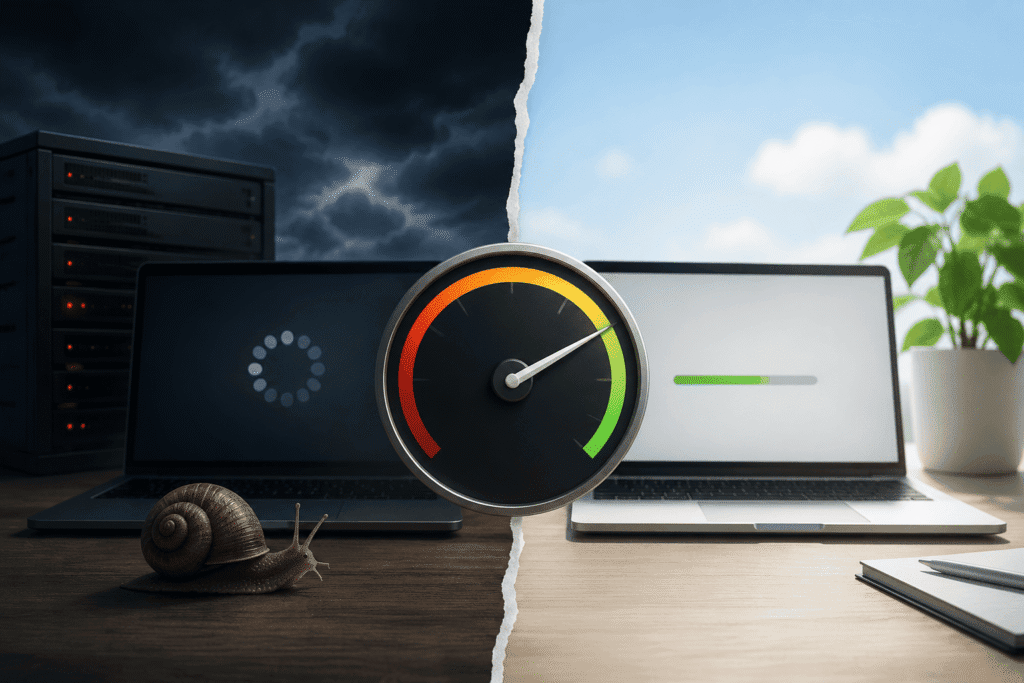
¿Tu WordPress va lento por el hosting o por la propia web? Cómo saberlo antes de migrar
Fecha de publicación: agosto 23, 2026
Una web lenta no significa automáticamente que necesites otro hosting. Aprende qué medir, qué preguntar al proveedor y cómo distinguir un problema del servidor de un cuello de botella en WordPress antes de migrar.
Tu WordPress tarda demasiado en cargar. A veces el panel también va lento. Quizá incluso aparecen errores 502, 503 o 504.
La primera sospecha suele ser bastante lógica:
«El hosting es malo. Tengo que cambiarlo».
Puede que sí.
Pero una web WordPress también puede ir lenta por un plugin, el tema, una consulta a la base de datos, una caché que no está funcionando, imágenes demasiado pesadas, scripts externos o una combinación de varios problemas.
Y hay otra posibilidad: que el alojamiento sea adecuado sobre el papel, pero esté alcanzando límites de CPU, memoria o procesos, tenga una configuración deficiente o simplemente no responda bien a las necesidades de esa web.
Por eso, migrar de hosting antes de diagnosticar la causa puede trasladar exactamente el mismo problema a otro servidor.
Si tu web genera contactos, reservas, ventas o solicitudes de presupuesto, la decisión no debería empezar comparando proveedores. Debería empezar averiguando dónde está el cuello de botella.
La respuesta corta: cómo saber si la lentitud viene del hosting
No existe una única métrica que permita decir automáticamente «es culpa del hosting».
Lo que buscamos es un patrón.
El hosting gana peso como posible causa cuando:
el servidor tarda mucho en empezar a responder incluso en páginas sencillas;
el rendimiento empeora en momentos de mayor carga;
aparecen límites de CPU, memoria, procesos o conexiones;
se producen errores 502, 503 o 504 de forma recurrente;
la caché funciona correctamente, pero las peticiones que tienen que ejecutar PHP siguen siendo anormalmente lentas;
una copia equivalente de la web funciona claramente mejor en otro entorno;
los registros del servidor muestran saturación o procesos que no terminan a tiempo.
WordPress o la propia web ganan peso cuando:
unas páginas son rápidas y otras muy lentas;
el problema aparece después de instalar o actualizar un plugin o tema;
el servidor responde razonablemente rápido, pero después el navegador tiene que descargar y procesar demasiadas imágenes, fuentes, CSS o JavaScript;
determinadas consultas o procesos de WordPress consumen mucho tiempo;
el problema desaparece al desactivar un componente concreto;
la web mejora mucho al servir páginas desde caché, pero se ralentiza cuando WordPress tiene que generarlas;
el frontend público funciona aceptablemente pero determinadas operaciones del panel son muy lentas.
Nada de esto constituye por sí solo un diagnóstico. Son pistas para saber dónde investigar.
La propia documentación de WordPress señala que el rendimiento depende de múltiples factores: entorno de hosting, configuración de WordPress, versiones de software, tema, plugins, imágenes, caché y base de datos, entre otros.
Primero separa dos problemas que solemos llamar simplemente «web lenta»
Una página puede tardar cuatro segundos en aparecer por razones completamente diferentes.
Imagina dos casos.
En el primero, haces clic y pasan dos segundos sin que parezca ocurrir nada. El servidor todavía está preparando la respuesta.
En el segundo, el servidor responde rápidamente, pero después el navegador tiene que descargar una imagen enorme, varias tipografías, JavaScript de diferentes plugins, un vídeo, un chat y varios servicios externos.
El usuario percibe lo mismo:
«La web tarda cuatro segundos».
Técnicamente, los problemas son distintos.
Y cambiar de hosting tiene muchas más posibilidades de ayudar al primer caso que al segundo.
TTFB: una primera pista, no un veredicto sobre tu hosting
Una métrica útil para empezar es el Time to First Byte (TTFB), el tiempo transcurrido hasta que el navegador recibe el primer byte de la respuesta.
Google explica que el TTFB sucede antes que otras métricas importantes de carga y utiliza como referencia aproximada:
hasta 0,8 segundos: bueno;
entre 0,8 y 1,8 segundos: necesita mejorar;
más de 1,8 segundos: deficiente.
Pero hay dos matices importantes.
El primero es que TTFB no forma parte de las Core Web Vitals.
El segundo es todavía más importante para este diagnóstico: un TTFB elevado no demuestra automáticamente que tu proveedor de hosting sea malo.
Antes de enviar el HTML, un WordPress puede tener que:
ejecutar PHP;
cargar WordPress;
ejecutar plugins;
consultar la base de datos;
ejecutar código del tema;
construir la página;
devolver finalmente la respuesta.
Un plugin que realiza una operación muy costosa puede elevar el tiempo de respuesta aunque el servidor sea perfectamente capaz.
Y un servidor saturado puede producir el mismo síntoma aunque WordPress esté bien construido.
TTFB te ayuda a localizar el problema en la primera parte de la carga. No identifica por sí solo al culpable.
Entonces, ¿cómo distinguir hosting y WordPress?
Lo más útil es ir descartando capas.
Síntoma
Qué comprobar
Lo que todavía NO puedes concluir
TTFB elevado
Caché, PHP, plugins, consultas, CPU, memoria y carga del servidor
Que necesitas otro hosting
Página pesada pero respuesta inicial rápida
Imágenes, CSS, JavaScript, fuentes y terceros
Que el servidor es lento
504 recurrentes
Logs, procesos PHP, consultas, timeouts, recursos y servicios intermedios
Que el proveedor es necesariamente el culpable
503 recurrentes
Sobrecarga, mantenimiento, límites de recursos y aplicación
Que WordPress necesita más memoria
Solo una página es lenta
Plugins utilizados allí, consultas, contenido, imágenes y scripts
Que toda la infraestructura es insuficiente
Toda la web empeora a ciertas horas
CPU, memoria, procesos, tráfico y logs
Que el problema es exclusivamente el hosting compartido
wp-admin es lento
Plugins, cron, base de datos, llamadas externas, recursos PHP
Que el frontend también tiene el mismo problema
La web vuela con caché pero no sin ella
Tiempo de generación de WordPress, PHP, consultas y recursos
Que basta con instalar otro plugin de caché
La idea es sencilla: un síntoma permite formular hipótesis, no saltar directamente a una solución.
Qué significan los errores 502, 503 y 504
Estos errores merecen especial atención porque una web lenta ya es un problema, pero una web que deja de responder puede convertirse directamente en una pérdida de oportunidades para el negocio.
Error 502 Bad Gateway
Un 502 indica que un servidor que estaba actuando como puerta de enlace o proxy ha recibido una respuesta no válida del servidor que tenía detrás.
Un 503 significa que el servidor no está preparado temporalmente para atender la petición. Entre sus posibles causas están el mantenimiento y la sobrecarga.
Eso hace que CPU, memoria y otros límites sean relevantes para el diagnóstico, pero sigue sin permitir saber la causa concreta simplemente mirando el código de error.
Puede haber un proceso de WordPress que tarda demasiado, una consulta problemática, un servicio externo que no responde, una saturación de recursos, una configuración del servidor o diferentes capas de proxy implicadas.
Si los errores son recurrentes, lo importante no es traducir el número: es correlacionar la hora del error con los registros y el consumo de recursos.
Qué medir antes de cambiar de hosting
No necesitas convertirte en administrador de sistemas para obtener información útil.
Sí necesitas evitar una decisión basada únicamente en una puntuación de PageSpeed o en la sensación de que «antes cargaba más rápido».
1. Prueba varias páginas, no solo la home
Mide al menos:
página de inicio;
una página de servicio;
una entrada;
una página pesada;
una página sencilla;
una página dinámica importante si utilizas WooCommerce u otra funcionalidad similar.
Si únicamente una página presenta problemas, es menos probable que la explicación sea simplemente «el servidor es lento».
2. Compara varios momentos
Una medición aislada es una fotografía.
Si el problema aparece unas veces sí y otras no, necesitas saber cuándo.
Comprueba si existe relación con:
determinadas horas;
picos de visitas;
tareas programadas;
copias de seguridad;
importaciones;
actualizaciones;
campañas;
bots;
procesos de WooCommerce.
Un rendimiento que se deteriora bajo carga proporciona información muy diferente a una página que siempre tarda exactamente lo mismo.
3. Mira PageSpeed Insights, pero interpreta bien sus datos
PageSpeed Insights ofrece dos tipos de información.
Los datos de campo proceden de usuarios reales de Chrome durante un periodo de 28 días, siempre que exista suficiente información.
Los datos de laboratorio proceden de Lighthouse y de una prueba controlada. Son especialmente útiles para diagnosticar problemas, pero no representan necesariamente lo que experimentan todos tus visitantes.
Haz una prueba fundamental: caché frente a WordPress real
La caché puede cambiar por completo el diagnóstico.
Una página cacheada puede servirse sin tener que repetir todo el trabajo habitual de WordPress. La documentación oficial explica que la caché de página permite entregar archivos ya generados y reducir considerablemente el procesamiento del servidor.
Si las páginas cacheadas son rápidas pero las peticiones que tienen que ejecutar WordPress son muy lentas, hay que investigar la generación dinámica:
PHP;
plugins;
tema;
consultas;
base de datos;
caché de objetos;
llamadas externas;
recursos disponibles.
No significa automáticamente que el hosting sea inocente.
Significa que has reducido mucho el área de búsqueda.
También conviene distinguir caché de página, caché de objetos, OPcache y caché del navegador. Son capas diferentes. Tener «un plugin de caché» instalado no demuestra que todas estén funcionando correctamente.
Los plugins: importa más qué hacen que cuántos tienes
Otra confusión habitual es pensar:
«Solo tengo 15 plugins, así que no pueden ser el problema».
O lo contrario:
«Tengo 35 plugins, así que WordPress es lento por eso».
El número no basta.
Un plugin sencillo puede tener un impacto prácticamente inapreciable. Otro puede ejecutar consultas costosas, realizar llamadas a servicios externos o cargar operaciones en cada petición.
La propia documentación de WordPress recomienda revisar los plugins innecesarios y probar selectivamente su desactivación para medir el impacto sobre el servidor.
Eso sí: no empieces a desactivar plugins a ciegas en una web empresarial en producción.
Podrías romper:
formularios;
pagos;
reservas;
SEO;
caché;
seguridad;
funcionalidades del tema;
integraciones externas.
Las pruebas de este tipo deberían realizarse preferentemente sobre una copia o entorno de staging y con una copia de seguridad verificada.
El tema y el constructor también pueden influir
Un tema o constructor puede añadir:
CSS;
JavaScript;
fuentes;
iconos;
widgets;
consultas;
funciones PHP;
complementos adicionales.
Pero tampoco deberíamos pasar de «mi web tarda cuatro segundos» a «tengo que abandonar Elementor» —o cualquier otro constructor— sin medir.
Si el problema principal está en una fotografía enorme, sustituir el constructor no arregla la fotografía.
Si está en un script de terceros, cambiar de tema puede dejar el script exactamente donde estaba.
Si está en el servidor, reconstruir la web puede convertirse en una inversión considerable para acabar descubriendo que el primer byte sigue llegando tarde.
Rehacer una web es una decisión mucho más cara que diagnosticarla.
En nuestro artículo sobre WordPress headless para pymes analizamos precisamente por qué conviene agotar primero soluciones más sencillas antes de sustituir toda la arquitectura.
La base de datos: ni ignorarla ni culparla por su tamaño
WordPress y sus plugins almacenan información continuamente.
Con los años pueden acumularse revisiones, opciones, transients, metadatos y tablas creadas por plugins que ya ni siquiera se utilizan.
Pero hay otro error frecuente:
base de datos grande ≠ base de datos necesariamente lenta.
Importa qué consultas se realizan, qué datos se cargan en cada petición, cómo están estructuradas las tablas y qué está haciendo realmente WordPress.
La documentación de WordPress señala, por ejemplo, que demasiadas opciones cargadas automáticamente pueden perjudicar el rendimiento y que una caché persistente de objetos puede reducir viajes repetidos a la base de datos.
Por eso limpiar tablas indiscriminadamente rara vez es un buen diagnóstico.
Antes de modificar la base de datos, haz una copia completa y verificada. Borrar una tabla o una opción que no reconoces puede dejar una función —o toda la web— inutilizable.
No aumentes memoria PHP como respuesta automática
Otro patrón habitual consiste en ir aumentando límites hasta que desaparece el error.
Puede ser necesario en determinados casos.
Pero WordPress advierte expresamente de que aumentar el límite de memoria puede ocultar la causa original de un problema y recomienda depurar la instalación cuando siguen produciéndose errores de memoria pese a haber aumentado ese límite.
Aquí el propietario de una web puede conseguir información muy valiosa sin saber administrar un servidor.
Si la lentitud o los errores son recurrentes, abre una incidencia y evita limitarte a:
«Mi WordPress va lento».
Proporciona:
URLs concretas afectadas;
fecha y hora de los errores;
código recibido: 502, 503, 504, etc.;
si afecta al frontend, al panel o a ambos;
si sucede siempre o de forma intermitente;
cuándo empezaste a detectarlo;
si coincide con alguna actualización o cambio.
Y pregunta específicamente:
¿está la cuenta alcanzando límites de CPU?
¿está alcanzando límites de memoria?
¿existen límites de procesos o conexiones?
¿hay procesos PHP que terminan por timeout?
¿qué muestran los logs en las horas afectadas?
¿hay consultas lentas detectables?
¿funciona la caché de servidor?
¿qué versión y configuración de PHP está utilizando la cuenta?
¿hay algún límite del plan que estemos alcanzando repetidamente?
Una respuesta con datos es mucho más útil que «optimiza WordPress».
Y también más útil que «contrata un plan superior».
La prueba más reveladora: la misma web en otro entorno
Cuando las comprobaciones anteriores no permiten aislar el problema, existe una prueba especialmente interesante:
clonar la web y compararla en otro servidor sin cambiar todavía el dominio.
No es una prueba perfecta. Los dos entornos pueden tener distintas versiones, sistemas de caché y configuraciones.
Pero si mantienes la instalación lo más equivalente posible, puedes obtener una señal muy potente.
Si la copia mejora muchísimo
El alojamiento o su configuración ganan peso como explicación.
Entonces conviene investigar qué cambia:
CPU;
memoria;
almacenamiento;
PHP;
base de datos;
caché;
servidor web;
límites;
ubicación;
CDN.
Si la copia sigue siendo prácticamente igual de lenta
Cambiar de proveedor probablemente no era la solución principal.
Toca volver a mirar WordPress, el frontend y las integraciones.
Esta comparación tiene una ventaja empresarial importante: puedes probar antes de ejecutar una migración definitiva.
¿Y si mis clientes están en muchos países?
La ubicación también importa, pero aquí aparece otra simplificación frecuente.
Contratar un servidor «más potente» no elimina la distancia física entre el servidor y los visitantes.
Si tu empresa está en España pero tienes clientes en Europa, América y Asia, merece la pena analizar:
dónde está el servidor;
de dónde proceden realmente los usuarios;
qué contenido puede servirse mediante CDN;
qué páginas necesitan procesamiento dinámico;
desde qué regiones se está midiendo.
Una CDN puede acercar recursos estáticos —y, según la arquitectura, incluso contenido HTML cacheado— a los usuarios y descargar trabajo del servidor de origen.
Pero tampoco es una cura universal.
Si una operación dinámica tarda varios segundos porque una consulta es muy costosa, poner imágenes en una CDN no arreglará esa consulta.
Hosting caro no significa automáticamente WordPress rápido
El precio mensual es un dato comercial, no una métrica de rendimiento.
Dos planes que cuestan lo mismo pueden ofrecer recursos, límites, almacenamiento, caché y soporte completamente diferentes.
Y pagar más tampoco garantiza que la web esté bien construida.
Un hosting excelente puede ejecutar un WordPress ineficiente.
Un WordPress bien optimizado puede encontrarse con los límites de un alojamiento insuficiente.
Por eso, si estás valorando alternativas, nuestra guía sobre cómo elegir un hosting para WordPress explica qué criterios conviene comparar más allá del precio.
Tampoco necesitas un VPS solo porque WordPress vaya lento
Pasar de hosting compartido a VPS puede aportar más control o recursos en determinados proyectos.
También puede trasladarte nuevas responsabilidades.
Un servidor que tienes que administrar no es necesariamente una mejora para una empresa que solo quiere que su WordPress funcione.
La pregunta correcta no es:
«¿Shared, VPS o cloud?»
Es:
«¿Qué recursos y características necesita esta web y quién se va a ocupar de administrarlos?»
Una web corporativa relativamente sencilla no debería necesitar una infraestructura compleja únicamente para presentar servicios y recibir formularios.
Si la necesita, merece la pena entender primero por qué.
Cuándo optimizar WordPress antes de migrar
Optimizar primero suele tener más sentido cuando has localizado problemas como:
imágenes innecesariamente pesadas;
plugins problemáticos;
consultas costosas;
tema o constructor sobrecargado;
exceso de scripts externos;
caché inexistente o mal configurada;
base de datos con problemas concretos;
tareas programadas problemáticas;
funcionalidades abandonadas que siguen consumiendo recursos.
En ese escenario, una migración puede aportar alguna mejora, pero dejaría intacta buena parte del problema.
Además, optimizar antes tiene otra ventaja:
si finalmente migras, trasladarás una web más sana al nuevo servidor.
Aumentar recursos puede estar justificado cuando existe evidencia de que la web alcanza repetidamente los límites actuales y la carga que los provoca es legítima.
Por ejemplo:
crecimiento real del tráfico;
WooCommerce con más pedidos o usuarios simultáneos;
operaciones legítimas que necesitan más capacidad;
picosos de carga previsibles;
procesos de negocio que no pueden eliminarse simplemente «optimizando».
Pero deberíamos saber qué recurso falta.
Comprar un plan con más almacenamiento no resolverá un cuello de botella de CPU.
Aumentar memoria no arreglará necesariamente una consulta lenta.
Y contratar una máquina mucho mayor puede ocultar temporalmente un problema de software sin solucionarlo.
Cuándo sí tiene sentido cambiar de hosting
Una migración empieza a estar bien justificada cuando el diagnóstico muestra problemas claros del entorno actual.
Por ejemplo:
alcanzas límites del plan de forma recurrente con una carga razonable;
el rendimiento del servidor es inestable;
hay errores o indisponibilidad repetidos vinculados a la infraestructura;
necesitas versiones o tecnologías que el proveedor no ofrece;
la caché o la configuración disponible no cubren las necesidades de la web;
el soporte no proporciona información suficiente para resolver incidencias críticas;
necesitas una ubicación o arquitectura diferente;
una prueba comparable en otro entorno demuestra una mejora importante;
el proyecto ha crecido y el plan actual sencillamente se ha quedado pequeño.
En ese momento sí tiene sentido comparar proveedores y preparar el traslado.
Y entonces conviene hacerlo con método: copia completa, prueba previa, comprobación de formularios y funciones críticas y cambio controlado de DNS. Lo explicamos en nuestra guía de migración de hosting WordPress.
¿Y cuándo merece la pena rehacer la web?
Una web lenta tampoco debería conducir automáticamente a un rediseño.
Rehacerla empieza a tener más sentido cuando el problema de rendimiento forma parte de una deuda técnica mayor:
constructor o tema difícil de mantener;
plugins abandonados;
múltiples sistemas superpuestos;
personalizaciones que impiden actualizar;
estructura que ya no responde al negocio;
problemas recurrentes de rendimiento y mantenimiento;
coste de reparar y conservar la instalación desproporcionado frente a reconstruirla.
La decisión vuelve a ser la misma:
diagnóstico antes que tecnología.
No cambies Elementor porque alguien diga que Elementor es lento.
No migres porque alguien diga que el hosting compartido es malo.
No contrates un VPS porque parezca más profesional.
No reconstruyas WordPress porque una prueba de velocidad salga roja.
Identifica primero qué problema estás intentando resolver.
Un proceso razonable antes de gastar dinero
Si tu WordPress va lento, seguiríamos este orden:
Definir el síntoma. ¿Lentitud, caídas, wp-admin lento, 504, checkout lento?
Medir varias páginas y momentos.
Separar respuesta del servidor y carga del frontend.
Comprobar TTFB y comportamiento de la caché.
Revisar plugins, tema, PHP, base de datos y tareas programadas.
Consultar logs y consumo de recursos.
Pedir al hosting datos concretos sobre límites y errores.
Comparar con otro entorno cuando siga existiendo duda.
Corregir primero los cuellos de botella demostrados.
Volver a medir antes de decidir.
Después de ese proceso normalmente aparecen tres posibles decisiones:
Optimizar. El alojamiento es suficiente y el problema principal está en la propia web.
Aumentar recursos. La infraestructura es adecuada, pero el proyecto ha superado la capacidad del plan.
Migrar. El alojamiento, su configuración, sus límites o su estabilidad son realmente parte del problema.
No pagues una migración para descubrir después que el problema viajó contigo
Cambiar de hosting puede transformar el rendimiento de una web cuando el alojamiento es realmente el cuello de botella.
Pero también puedes migrar todos los archivos, la base de datos, los plugins y el tema y descubrir, al terminar, que la web sigue tardando prácticamente lo mismo.
Porque también has migrado el problema.
En Arreglo tu Web preferimos que la decisión sea posterior al diagnóstico.
Podemos revisar rendimiento del servidor, WordPress, plugins, caché, base de datos y frontend para determinar dónde se está perdiendo realmente el tiempo. Si la solución es optimizar, optimizamos. Si el alojamiento se ha quedado corto, podemos preparar la migración. Y si la instalación arrastra problemas estructurales que hacen más razonable reconstruir determinadas partes, también debería poder justificarse con datos.
El objetivo no es cambiar de hosting.
Es conseguir que la web vuelva a funcionar con la velocidad y estabilidad que necesita el negocio, sin gastar dinero moviendo el problema de un servidor a otro.
Profesional de la comunicación y el diseño web. Trabajo con contenidos, SEO y WordPress, y sigo de cerca el análisis del mercado laboral y las tendencias de empleo y formación.
Autenticar el correo de un dominio implica mucho más que añadir tres registros DNS. Esta guía explica cómo interactúan SPF, DKIM y DMARC y cómo desplegarlos sin bloquear remitentes legítimos.
Actualizar WordPress no es una tarea de “mantenimiento menor”. Es una medida de seguridad esencial: la mayoría de incidentes serios (inyección de código, robo de credenciales, spam o caída de la web) se originan en vulnerabilidades ya conocidas de plugins, temas o del propio núcleo que ya tenían parche disponible.
Un error 403 en WordPress no significa necesariamente que la web esté hackeada. Explicamos las causas más habituales, cómo identificar qué está bloqueando el acceso y qué puedes comprobar antes de modificar archivos, permisos o plugins.