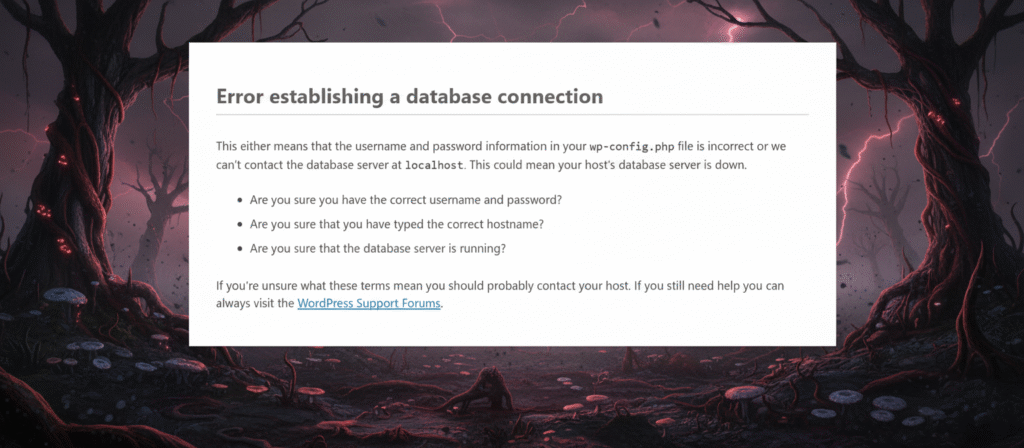
Un fallo que paraliza cualquier web
“Error establishing a database connection” significa que WordPress no puede comunicarse con su base de datos MySQL, donde se guarda todo: desde los posts y páginas hasta los usuarios, configuraciones y ajustes del tema.
Lo peor es que la web queda bloqueada tanto para visitantes como para administradores. Un problema crítico que puede provocar pérdida de ventas, mala imagen y hasta un golpe en tu posicionamiento en buscadores si se prolonga demasiado.
Pero no hay que entrar en pánico: casi siempre tiene solución.
Por qué aparece el error de conexión a base de datos en WordPress
Las causas más comunes son:
- Credenciales incorrectas en
wp-config.php: usuario, contraseña, nombre de la base de datos o el host mal configurados.
- Problemas en el servidor de base de datos: MySQL/MariaDB caído o saturado.
- Archivos de WordPress dañados: tras una actualización fallida o un ataque.
- Base de datos corrupta: tablas con errores que impiden la conexión.
- Hosting insuficiente: límites de memoria o de conexiones.
- Errores temporales del proveedor: incidencias puntuales fuera de tu control.
Diagnóstico: cómo identificar el origen del fallo
- Comprobar si el error es general o parcial
- Si aparece en todo el sitio y en
/wp-admin, el fallo es global.
- Si aparece solo en
/wp-admin, puede deberse a corrupción en la base de datos.
- Revisar el estado del hosting
- Muchos errores son caídas temporales del servidor. Verifica con tu proveedor.
- Verificar
wp-config.php
- Es el archivo que guarda las credenciales de acceso.
- Probar la conexión manual a la base de datos
- Accede vía phpMyAdmin o SSH y trata de conectarte con usuario y contraseña.
Soluciones paso a paso
Revisar las credenciales de wp-config.php
En la raíz de tu instalación encontrarás este archivo. Dentro deben estar las líneas:
define('DB_NAME', 'nombre_base');
define('DB_USER', 'usuario');
define('DB_PASSWORD', 'contraseña');
define('DB_HOST', 'localhost');
- Asegúrate de que coincidan con los datos de tu hosting.
- Ten en cuenta que
DB_HOST no siempre es localhost.
Reparar la base de datos en WordPress
Cuando el problema está en tablas dañadas, WordPress tiene su propia herramienta de reparación:
- Edita
wp-config.php y añade esta línea: define('WP_ALLOW_REPAIR', true);
- Entra en:
https://tusitio.com/wp-admin/maint/repair.php
- Selecciona Reparar o Reparar y optimizar.
- Elimina la línea de configuración tras la reparación.
Restaurar un backup
Si el error apareció tras una actualización o cambio, lo más rápido puede ser volver a un estado anterior con una copia de seguridad.
- Usa el sistema de tu hosting.
- O plugins de respaldo como UpdraftPlus.
Revisar el servidor MySQL
Si tienes acceso al panel de control:
- Confirma que MySQL está activo.
- Verifica que no se hayan alcanzado los límites de conexiones.
- Si no puedes acceder, abre ticket de soporte con tu hosting.
Ampliar los recursos del plan de hosting
En webs que crecen, este error suele aparecer por falta de memoria o conexiones simultáneas.
- Considera migrar a un hosting especializado en WordPress.
- Evalúa aumentar RAM y CPU disponibles.
Reinstalar archivos de WordPress
En caso de corrupción de archivos:
- Descarga WordPress desde su web oficial.
- Sustituye los archivos del núcleo (excepto
wp-content y wp-config.php).
- Limpia cachés y vuelve a probar.
Cómo reparar una base de datos corrupta en WordPress
Además del error de conexión, otro problema frecuente es la base de datos corrupta, que se manifiesta con mensajes de error, fallos al cargar el panel de administración o contenidos que desaparecen.
Señales de una base de datos corrupta
- Mensajes de error al intentar entrar en
/wp-admin.
- Entradas o páginas que no cargan.
- Inconsistencias en plugins o widgets.
Soluciones
- Usar la herramienta de reparación de WordPress (explicada antes).
- Reparar tablas desde phpMyAdmin:
- Accede al panel de phpMyAdmin.
- Selecciona la base de datos.
- Marca las tablas dañadas y elige “Repair table”.
- Optimizar la base de datos periódicamente para prevenir futuros errores.
Prevención: cómo evitar este problema en el futuro
- Haz copias de seguridad completas con regularidad.
- Elige hosting fiable y especializado en WordPress.
- Mantén siempre actualizado WordPress, temas y plugins.
- Realiza mantenimiento periódico de la base de datos con plugins como WP-Optimize.
- Monitoriza el estado de tu web para detectar fallos antes de que afecten a tus clientes.
En Arreglo tu Web solucionamos errores críticos de WordPress, incluyendo problemas de conexión y reparación de bases de datos corruptas. Si tu web ha caído por este motivo, contáctanos: te ayudaremos a recuperar el sitio de forma segura y a prevenir que vuelva a ocurrir.
Este fallo suele resolverse mejor si lo relacionas con la revisión de wp-config.php, con este proceso para diagnosticar errores críticos y con las precauciones de una migración de hosting. Si quieres que lo revisemos contigo, aquí están nuestros servicios.