Error crítico en WordPress: cómo solucionarlo paso a paso
Fecha de publicación: agosto 31, 2025
El error "Ha habido un error crítico en tu web" puede parecer intimidante, pero en la mayoría de los casos tiene soluciones relativamente sencillas. La clave está en mantener la calma, seguir un proceso sistemático de diagnóstico y aplicar las soluciones paso a paso.
¿Se te ha caído tu página web de WordPress y aparece el temido mensaje «Ha habido un error crítico en esta web»? No entres en pánico. Aunque este mensaje puede parecer alarmante, especialmente si no tienes conocimientos técnicos, la realidad es que la mayoría de estos errores tienen soluciones sencillas que puedes aplicar sin ser un experto en informática.
En esta guía te explicaremos paso a paso qué significa este error, por qué aparece y cómo solucionarlo de forma efectiva, para que puedas recuperar tu sitio web lo antes posible.
Tabla de contenidos
¿Qué significa «Ha habido un error crítico en esta Web»?
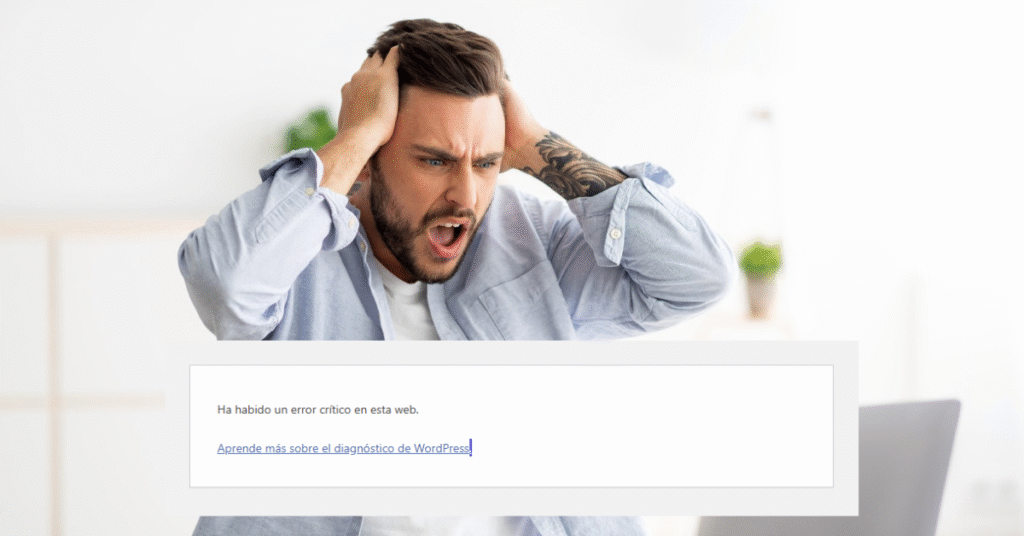
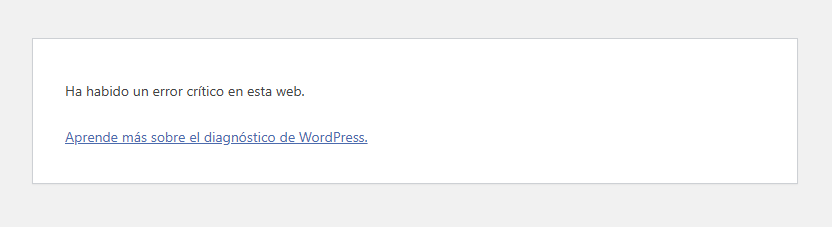
Mensaje de error crítico de WordPress tal como aparece en el navegador. Este es el aspecto que verán tus visitantes cuando tu sitio web presente este problema.
Este mensaje de error es el sustituto moderno de la temida «Pantalla Blanca de la Muerte» que solía mostrar WordPress en versiones anteriores. Apareció por primera vez en WordPress 5.2 como una mejora para ayudar a los usuarios a entender qué está pasando cuando algo sale mal.
En términos sencillos, este error indica que:
Tu sitio web ha encontrado un problema grave que impide que funcione correctamente
Se ha producido un error fatal de PHP (el lenguaje de programación en el que está construido WordPress)
Un script o código no puede completar su proceso normal
La buena noticia es que WordPress, al detectar este problema, automáticamente envía un correo electrónico al administrador del sitio con instrucciones detalladas. Si no has recibido este email, revisa tu carpeta de spam o aplica las soluciones que te mostraremos a continuación.
Las principales causas del error crítico
Antes de solucionar el problema, es importante entender qué lo puede estar causando. En la mayoría de los casos, este error se debe a:
Conflictos entre plugins
Los plugins son la causa número uno de este tipo de errores. Cuando dos o más plugins no son compatibles entre sí, o cuando un plugin no es compatible con tu versión de WordPress, pueden generar conflictos que resulten en este error crítico.
Problemas con el tema
Tu tema de WordPress controla el aspecto visual de tu sitio. Si el tema tiene código defectuoso, no está actualizado, o no es compatible con tu versión actual de WordPress, puede provocar el error crítico.
Límite de memoria PHP excedido
WordPress necesita una cantidad mínima de memoria para funcionar correctamente. Si tu sitio intenta usar más memoria de la disponible, se producirá este error.
Código personalizado defectuoso
Si has añadido código personalizado a tu sitio (snippets, funciones personalizadas, etc.) y este código contiene errores, puede causar el fallo del sitio.
Versión de PHP desactualizada
WordPress requiere versiones específicas de PHP para funcionar correctamente. Una versión muy antigua puede causar incompatibilidades graves.
Actualizaciones problemáticas
A veces, una actualización de WordPress, un plugin o un tema puede salir mal y corromper archivos importantes.
Soluciones paso a paso
1. Revisa tu correo electrónico
Lo primero que debes hacer es revisar la bandeja de entrada del email de administrador de tu sitio web. WordPress automáticamente envía un correo electrónico cuando detecta un error crítico.
Este email incluye:
Detalles específicos sobre qué causó el error
El archivo exacto donde se produjo el problema
Un enlace especial para acceder al «Modo de Recuperación»
Si encuentras este email, sigue las instrucciones que contiene. El enlace de modo de recuperación te permitirá acceder temporalmente a tu panel de administración de WordPress para solucionar el problema.
2. Usa el modo de recuperación manualmente
Si no recibiste el email, puedes acceder al modo de recuperación manualmente:
Ve a: tusitio.com/wp-login.php?action=entered_recovery_mode
Inicia sesión con tus credenciales normales de WordPress
Una vez dentro, podrás desactivar plugins o cambiar temas para identificar el problema
3. Desactiva todos los plugins
Los plugins son la causa más común de este error. Para verificar si son el problema:
Si tienes acceso al panel de administración:
Ve a «Plugins» → «Plugins Instalados»
Marca la casilla superior para seleccionar todos los plugins
En el menú «Acciones en lote», selecciona «Desactivar»
Haz clic en «Aplicar»
Si no tienes acceso al panel de administración:
Conecta a tu sitio por FTP o usa el administrador de archivos de tu hosting
Navega hasta la carpeta wp-content/plugins
Renombra la carpeta plugins a plugins-desactivados
Verifica si tu sitio se carga correctamente
Si el sitio funciona después de desactivar los plugins, reactívalos uno por uno hasta identificar cuál causa el problema.
4. Cambia temporalmente tu tema
Si tienes acceso al panel de administración:
Ve a «Apariencia» → «Temas»
Activa un tema predeterminado de WordPress (como Twenty Twenty-Three)
Si no tienes acceso al panel:
Conecta por FTP o administrador de archivos
Ve a wp-content/themes
Renombra la carpeta de tu tema actual a nombre-tema-desactivado
WordPress automáticamente usará un tema predeterminado
5. Activa el modo de depuración
El modo de depuración te ayudará a identificar exactamente qué está causando el error:
Conecta a tu sitio por FTP o administrador de archivos
Abre el archivo wp-config.php (ubicado en la carpeta raíz)
Los errores se guardarán en un archivo llamado debug.log en la carpeta wp-content
Importante: Desactiva el modo de depuración una vez solucionado el problema, cambiando true por false.
6. Aumenta el límite de memoria PHP
Si el problema es por falta de memoria, puedes intentar aumentar el límite:
Abre el archivo wp-config.php
Añade esta línea antes del comentario final:
define( 'WP_MEMORY_LIMIT', '256M' );
Guarda el archivo y verifica si el sitio funciona
7. Verifica la versión de PHP
WordPress requiere PHP 7.4 o superior. Contacta con tu proveedor de hosting para:
Verificar qué versión de PHP estás usando
Actualizar a una versión compatible si es necesario
8. Restaura una copia de seguridad
Si tienes copias de seguridad recientes, esta puede ser la solución más rápida:
Identifica una copia de seguridad creada antes de que apareciera el error
Restaura los archivos y la base de datos desde esa copia
Ten en cuenta que perderás los cambios realizados después de la fecha de la copia de seguridad
Cómo prevenir futuros errores críticos
Mantén todo actualizado
Actualiza WordPress regularmente
Mantén plugins y temas al día
Usa solo plugins y temas de fuentes confiables
Haz copias de seguridad regulares
Configura copias de seguridad automáticas diarias
Guarda copias en múltiples ubicaciones
Prueba periódicamente que las copias funcionan
Usa un entorno de pruebas
Prueba actualizaciones y cambios en un sitio de desarrollo antes de aplicarlos al sitio en vivo
Nunca hagas cambios importantes directamente en el sitio web principal
Monitorea tu sitio
Revisa regularmente el rendimiento de tu sitio
Mantente atento a errores o problemas menores antes de que se conviertan en críticos
Cuándo buscar ayuda profesional
Aunque muchos errores críticos se pueden solucionar siguiendo esta guía, hay situaciones en las que es recomendable buscar ayuda profesional:
El error persiste después de probar todas las soluciones
No te sientes cómodo editando archivos de código
Tu sitio maneja información sensible (tienda online, datos de clientes)
Has perdido datos importantes y necesitas recuperarlos
El sitio ha sido hackeado o infectado con malware
Recuerda que la prevención es siempre mejor que la reparación. Mantén tu sitio actualizado, haz copias de seguridad regulares y usa solo plugins y temas de confianza.
Solucionar cualquier error crítico de forma rápida y segura
Optimizar el rendimiento de tu sitio web
Implementar medidas preventivas para evitar futuros problemas
Realizar mantenimiento regular para que tu web siempre funcione perfectamente
No dejes que los problemas técnicos afecten tu negocio. Contacta con nosotros hoy mismo y deja que nuestros expertos se encarguen de que tu sitio WordPress funcione como debe.
¿Necesitas aún más información?: enlaces oficiales recomendados para usuarios no técnicos
Profesional de la comunicación y el diseño web. Trabajo con contenidos, SEO y WordPress, y sigo de cerca el análisis del mercado laboral y las tendencias de empleo y formación.
El error “Error establishing a database connection” es uno de los fallos más temidos en WordPress. Cuando aparece, tu web queda inaccesible tanto para visitantes como para administradores. Suele deberse a credenciales incorrectas, archivos dañados o problemas en el servidor.
¿Han aparecido de repente muchos pedidos fallidos o sospechosos en WooCommerce? Te explicamos cómo detectar un posible ataque de card testing, qué comprobar antes de tocar la tienda y cómo proteger el checkout sin perjudicar a clientes reales.
Si el checkout de WooCommerce se queda cargando, falla al pagar o no permite completar pedidos, conviene diagnosticar el punto exacto del problema antes de desactivar plugins o cambiar configuraciones. Esta guía explica qué revisar con seguridad y cuándo recurrir a soporte técnico.