Por qué es importante que tu web cargue rápido (y qué hacer si tu WordPress lento te está frenando)
Fecha de publicación: agosto 16, 2025
Con una medición fiable, acciones concretas sobre imágenes, JS/CSS, caché/red y servidor, y un seguimiento disciplinado, puedes acelerar la carga, mejorar métricas de Google y convertir más.
Si has llegado hasta aquí es probable que estés lidiando con un WordPress lento. Una web WordPress que tarda en cargar dispara el abandono antes de que el usuario vea tu propuesta de valor, reduce conversiones y perjudica el posicionamiento orgánico. Además, consume más recursos del servidor y encarece cada visita. La buena noticia: con método y disciplina puedes recortar segundos y poner tus Core Web Vitals en verde sin rehacer el sitio.
A continuación tienes una guía práctica para diagnosticar, medir y corregir la lentitud en WordPress, basada en lo que de verdad afecta a negocio y SEO.
Tabla de contenidos
Una web que tarda en cargar reduce conversiones y perjudica el posicionamiento en buscadores.
1) Qué significa “WordPress lento” y por qué afecta al SEO
Google evalúa la experiencia real de tus usuarios con métricas como LCP (cuánto tarda en aparecer el contenido principal), INP (respuesta tras interactuar) y CLS (estabilidad visual). Si tu WordPress va lento:
Aumenta el rebote y baja el tiempo en página.
Pierdes posiciones en Google y visibilidad orgánica.
Crece el coste de servidor (más CPU/RAM para servir lo mismo).
Caen las conversiones y la percepción de calidad.
El objetivo es claro: LCP < 2,5 s, INP ≤ 200 ms y CLS < 0,1 en móvil. Si no llegas, prioriza ahí tus acciones.
2) Preparar una medición fiable (antes de tocar nada)
Medir mal confunde. Estándar mínimo para evaluar un WordPress lento:
Prueba con el navegador en modo incógnito y con la URL exacta (home, landing, post).
Evalúa en móvil y escritorio y, si puedes, desde una ubicación cercana a tu audiencia.
Ejecuta 2–3 pasadas y quédate con la media para evitar valores atípicos.
Si usas caché, precarga la página antes del primer test (así no mides la construcción inicial).
Evita overlays o pop-ups que se disparen a los pocos segundos si distorsionan la lectura del informe.
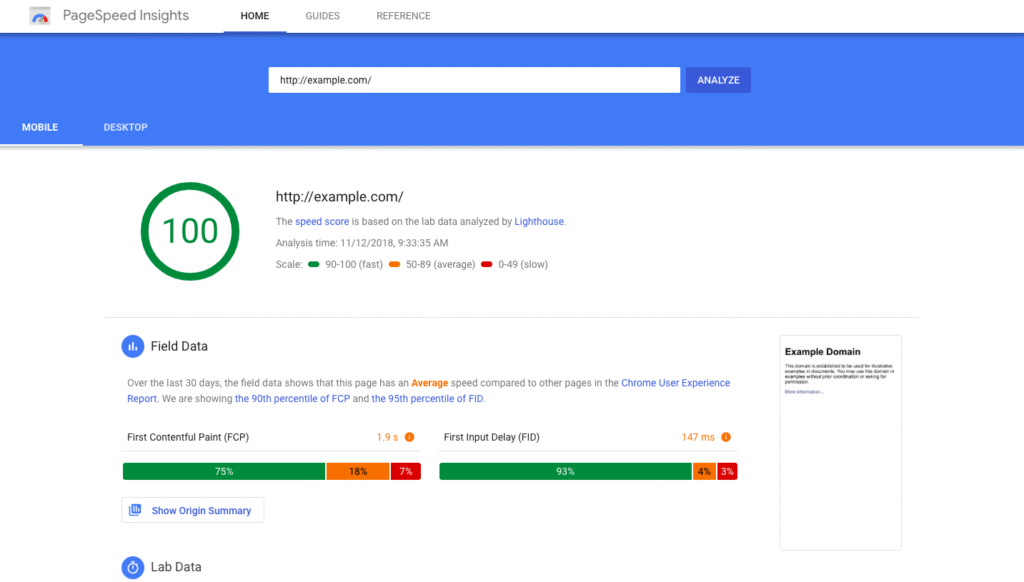
Pagespeed Insight de Google
3) Cómo medir con PageSpeed Insights (PSI)
Paso a paso
Entra en PageSpeed Insights.
Introduce la URL completa y analiza.
Revisa primero móvil y luego ordenador.
Repite 2–3 veces y anota resultados.
Qué mirar
Evaluación de Core Web Vitals: si “aprueba” o “no aprueba”.
Field Data (si hay tráfico suficiente): cómo va tu sitio para usuarios reales.
Lab Data: simulación útil para experimentar.
Oportunidades y Diagnósticos: pista directa de dónde estás perdiendo tiempo (imágenes, JS/CSS, caché, TTFB, etc.).
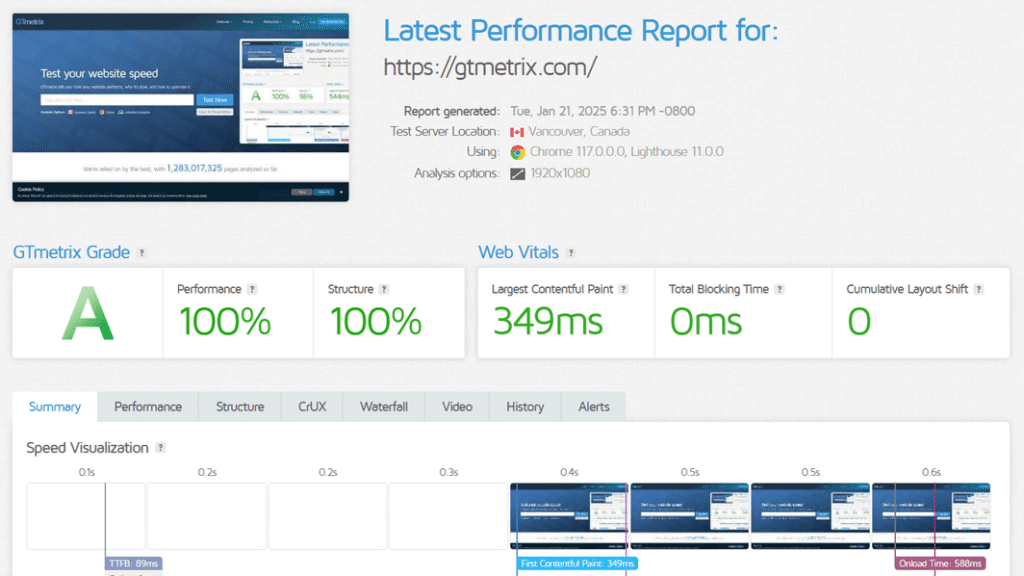
Panel de resultados de GTmetrix
4) Cómo medir con GTmetrix
Paso a paso
Regístrate (gratis) para elegir ubicación de prueba y tipo de conexión.
Lanza el análisis 2–3 veces.
Ajusta la ubicación a la más cercana a tus usuarios y, si procede, limita la conexión (p. ej., 4G).
Qué mirar
Summary: puntuaciones y Web Vitals.
Waterfall: cronología de solicitudes para localizar cuellos de botella (la “pista de auditoría” que te dirá qué recurso concreto frena tu WordPress).
History: compara el antes/después tras aplicar cambios.
Cómo combinar PSI + GTmetrix
PSI te dice el síntoma (ej.: LCP alto).
El waterfall de GTmetrix te señala la causa (ej.: una imagen LCP de 1,8 MB o un script bloqueante).
5) Causas habituales de un WordPress lento
Imágenes sin optimizar: formatos pesados (JPG/PNG), dimensiones sobredimensionadas, falta de srcset y lazy load mal aplicado (p. ej., en la imagen LCP).
JavaScript y CSS excesivos: demasiados plugins, constructores y librerías que se cargan en todas las páginas; scripts que bloquean el render; ausencia de minificación y defer.
Caché de página ausente o mal configurada: cada visita rehace el HTML; cabeceras de caché pobres; sin compresión Gzip/Brotli.
TTFB alto: hosting insuficiente, PHP obsoleto, consultas a base de datos pesadas, falta de object cache en sitios con WooCommerce o búsquedas intensivas.
Recursos de terceros: chats, mapas, píxeles y tags que se inyectan en todas las plantillas.
Fuentes web: demasiadas variantes; sin font-display: swap; sin preload de la principal.
Base de datos “hinchada”: revisiones infinitas, transients huérfanos, tablas obsoletas.
CDN inexistente con audiencia dispersa geográficamente.
6) Acciones rápidas si el diagnóstico sale mal
Estas medidas suelen dar mejoras visibles en un WordPress lento sin grandes riesgos:
Imágenes: convierte fotos a WebP (o AVIF si tu stack lo soporta), define width/height, usa srcset/sizes y activa lazy load salvo en la imagen LCP; marca la LCP con fetchpriority="high".
Caché + compresión: activa caché de página, configura cabeceras Cache-Control y habilita Gzip/Brotli.
JS/CSS: minifica y mueve el JS no crítico a defer; aplica critical CSS cuando aporte; carga condicional de terceros solo donde aportan valor.
Servidor: sube a PHP 8.x, revisa TTFB y considera object cache persistente (Redis/Memcached) en tiendas o sitios con usuarios registrados.
CDN: si tu público es internacional, sirve estáticos desde una red de distribución.
Paso 1 — Auditoría inicial Extrae LCP, INP, CLS y TTFB de las 5 páginas con más tráfico/ingresos (home, servicios, post estrella, categoría, checkout). Haz capturas.
Paso 2 — Imágenes (impacto inmediato en LCP)
Define tamaños máximos por plantilla (héroe, contenido, tarjeta, miniatura).
Reexporta recursos críticos y convierte a WebP/AVIF.
Inserta con las funciones/bloques nativos para obtener srcset.
Asegura que la imagen LCP no es lazy y sí tiene fetchpriority="high".
Paso 3 — JS y CSS (impacto en INP y bloqueo)
Quita lo que no aporte negocio.
Pasa scripts no críticos a defer; minifica.
Evita cargar el mismo bundle global en todas las páginas; segmenta por plantilla.
Paso 4 — Caché y red
Activa page cache (hosting o plugin).
Ajusta Cache-Control en estáticos; valida HTTP/2/3 y compresión.
Si tienes tráfico global, prueba una CDN.
Paso 5 — Datos y servidor
Limpia revisiones, transients y tablas huérfanas.
Habilita object cache persistente si procede.
Actualiza a PHP 8.3+ y mantén WordPress/tema/plugins al día.
Paso 6 — Verificación Repite PSI y GTmetrix, compara con el antes y documenta el impacto en LCP/INP/CLS y tamaño total de página. Mantén un histórico mensual.
8) Cómo interpretar señales de alerta (y su solución típica)
LCP alto: suele ser una imagen grande o un slider pesado. Solución: reducir peso y dimensiones, WebP/AVIF, fetchpriority="high", evitar lazy en esa imagen.
INP elevado: exceso de JS bloqueante y trabajo en el hilo principal. Solución: diferir scripts, revisar terceros, reducir listeners y efectos pesados.
CLS alto: elementos sin tamaño reservado (imágenes, iframes, banners). Solución: definir dimensiones, cargar fuentes con swap, retrasar banners.
TTFB alto: servidor lento, consultas pesadas. Solución: cachear HTML, optimizar base de datos, valorar object cache y, si procede, mejorar plan de hosting.
9) Errores frecuentes que conviene evitar
Aplicar lazy a la imagen LCP.
Confiar en “un plugin de rendimiento” sin revisar imágenes, JS/CSS y caché.
Mantener PHP obsoleto y plugins sin mantenimiento “porque funcionan”.
Cargar chats/mapas/píxeles en todas las páginas por comodidad.
No medir tras cada cambio (mejoras a ciegas → regresiones invisibles).
10) Seguimiento y gobierno del rendimiento
Guarda capturas y resultados de cada lote de cambios (antes/después).
Repite pruebas una semana después para confirmar datos estables.
Revisa Core Web Vitals mensualmente y automatiza alertas básicas (uptime, errores 500, picos de TTFB).
Documenta un playbook: responsables, calendario, páginas críticas, criterios de aceptación (LCP/INP/CLS objetivo).
Profesional de la comunicación y el diseño web. Trabajo con contenidos, SEO y WordPress, y sigo de cerca el análisis del mercado laboral y las tendencias de empleo y formación.
El error “Allowed Memory Size Exhausted” en WordPress ocurre cuando el límite de memoria asignado por PHP es insuficiente. Esta guía explica, de manera sencilla, cómo aumentarlo desde los archivos clave de tu instalación y qué precauciones tomar antes de realizar cambios.
Si WordPress está llenando el espacio del hosting, no empieces borrando archivos. Te explicamos cómo localizar qué ocupa el disco, revisar backups, imágenes, caché, logs y base de datos, y distinguir entre una limpieza necesaria y la necesidad real de ampliar el alojamiento.
Heredar un WordPress que ha estado descuidado no tiene por qué ser un desastre. Con una auditoría inicial, limpieza de plugins, creación de un tema hijo, optimización de la base de datos y buenas prácticas de seguridad, se puede transformar un sitio problemático en una web estable, rápida y segura.