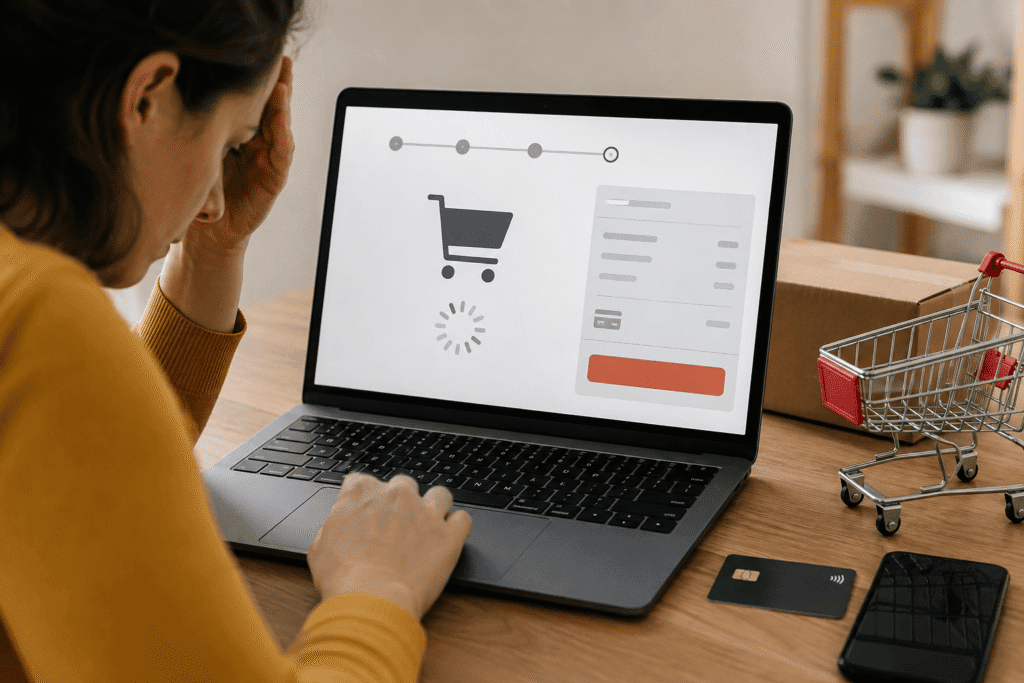
Tu tienda carga. Los productos se ven. Puedes navegar por las categorías e incluso añadir artículos al carrito. A simple vista, WooCommerce parece estar funcionando.
Pero llega el momento de comprar y algo falla.
El checkout se queda cargando, desaparecen los métodos de pago, aparece un error al confirmar el pedido o el cliente pulsa el botón y no ocurre nada.
Este tipo de incidencia es especialmente delicado porque la web puede seguir online mientras la tienda ha dejado de vender. Un monitor que simplemente comprueba que la página responde tampoco garantiza que un cliente pueda completar una compra.
Si te ocurre, no conviene empezar desactivando plugins, restaurando copias o cambiando configuraciones al azar. Primero hay que identificar en qué punto exacto se interrumpe el proceso de compra y recopilar información antes de modificar una tienda en producción.
Cómo saber si el checkout está realmente roto
«El checkout no funciona» puede describir problemas muy diferentes.
Antes de buscar la causa, intenta reproducir el fallo como lo haría un cliente:
- Abre una ventana privada o de incógnito.
- Añade un producto al carrito.
- Accede al carrito.
- Continúa hacia el checkout.
- Introduce unos datos de prueba válidos.
- Comprueba si aparecen los métodos de envío y pago.
- Observa qué sucede al intentar finalizar el pedido.
Haz la prueba también desde otro navegador o dispositivo si es posible. WordPress recomienda precisamente comparar navegadores cuando se investigan errores de JavaScript, ya que extensiones del navegador, bloqueadores u otros factores locales pueden interferir con determinadas funciones.
Lo importante es localizar el último paso que funciona correctamente.
No es lo mismo que:
- no puedas añadir productos al carrito;
- el carrito funcione pero el checkout no cargue;
- el checkout cargue pero no muestre las formas de pago;
- el botón para finalizar el pedido quede bloqueado;
- WooCommerce cree el pedido pero el pago falle;
- el pago se complete pero el pedido permanezca pendiente.
Cada escenario reduce bastante el número de posibles causas.
Si el checkout se queda cargando indefinidamente
Un spinner que no desaparece o un botón que parece no responder es un síntoma, no un diagnóstico.
Puede existir un problema en el navegador, una petición al servidor que falla, una incompatibilidad entre componentes o alguna otra interrupción durante el proceso.
Comprueba primero si el problema es reproducible
Prueba desde una ventana privada y, si puedes, desde otro navegador.
Si únicamente falla en un navegador concreto, merece la pena descartar extensiones, datos almacenados o un problema específico de ese entorno antes de modificar WooCommerce.
Si falla de forma consistente en distintos navegadores y dispositivos, ya tienes una evidencia mucho más útil: probablemente no estás ante un problema exclusivamente local.
Anota exactamente dónde se detiene
No basta con comunicar a un técnico «WooCommerce no funciona».
Resulta mucho más útil algo como:
El producto se añade correctamente, el carrito calcula el total, el checkout carga, pero al pulsar “Realizar el pedido” aparece el indicador de carga y no se crea ningún pedido.
Ese nivel de detalle permite investigar el punto donde se rompe el flujo.
¿Se está creando un pedido?
Esta es una de las comprobaciones más útiles.
Después de reproducir el fallo, entra en WooCommerce > Pedidos y comprueba si aparece un pedido nuevo relacionado con la prueba.
Si no existe ningún pedido
El proceso podría estar interrumpiéndose antes de que WooCommerce llegue a registrar la operación.
En ese caso, tiene sentido investigar primero el checkout, las solicitudes que realiza la página, conflictos de plugins o tema, errores del servidor y posibles fallos de JavaScript.
Si sí existe un pedido
Revisa su estado y sus notas.
WooCommerce explica que las notas del pedido pueden registrar información relacionada con errores de pago, rechazos, cambios de estado o comunicaciones con la pasarela. La ausencia de información también puede resultar significativa si el proceso se interrumpió antes de que la pasarela respondiera correctamente.
Esto permite separar dos situaciones que a menudo se mezclan:
El checkout no consigue tramitar el pedido y el pedido llega a WooCommerce pero falla el pago.
El segundo caso dirige la investigación hacia la pasarela, sus registros, credenciales, webhooks o comunicaciones externas.
Si solo falla una forma de pago
Si transferencia bancaria funciona pero la tarjeta no, o si únicamente falla una pasarela determinada, no parece razonable empezar culpando a todo WooCommerce.
Prueba, siempre que puedas hacerlo de forma segura, otro método de pago que ya esté correctamente configurado.
Cuando el problema está limitado a una pasarela, WooCommerce recomienda revisar las notas del pedido y los logs específicos del método de pago. Algunas extensiones permiten activar temporalmente registros de depuración desde su propia configuración.
Muchas pasarelas ofrecen además un modo de pruebas o sandbox. WooCommerce recomienda utilizar un entorno de staging para investigar errores de pago y consultar la documentación específica del proveedor para configurar ese modo de prueba.
No realices cargos reales repetidamente para diagnosticar una incidencia si tu pasarela dispone de un entorno de pruebas adecuado.
Revisa los logs antes de empezar a cambiar cosas
WooCommerce incorpora herramientas de diagnóstico que con frecuencia se pasan por alto.
Ve a:
WooCommerce > Estado > Registros
WooCommerce mantiene allí distintos tipos de logs. Los errores fatales pueden registrarse automáticamente, mientras que determinadas pasarelas necesitan que su registro se active previamente.
Comprueba especialmente:
- errores coincidentes con la hora de la prueba;
- errores fatales de PHP;
- registros de la pasarela que estaba utilizando el pedido;
- mensajes repetidos cuando intentas confirmar la compra.
También puedes revisar WooCommerce > Estado.
El informe de estado reúne información sobre WordPress, WooCommerce, PHP, servidor, plugins, tema, plantillas y otros componentes de la tienda. WooCommerce recomienda disponer de este informe cuando se investiga una incidencia porque facilita bastante la identificación de configuraciones problemáticas.
Guarda una copia antes de realizar cambios importantes. Podrás comparar el estado inicial con lo que ocurra después.
¿Puede un plugin romper únicamente el checkout?
Sí, un conflicto entre extensiones puede producir comportamientos inesperados en partes específicas de la tienda.
Eso no significa que debas concluir que «algún plugin está roto» cada vez que falla WooCommerce.
El checkout reúne múltiples componentes: productos, impuestos, envíos, descuentos, cuentas de usuario, pagos, personalizaciones y extensiones de terceros. Un plugin puede intervenir únicamente en alguna de esas fases.
WooCommerce dispone de un procedimiento específico para investigar conflictos entre plugins y temas. La prueba consiste, de forma resumida, en reducir temporalmente el sitio a WooCommerce y los componentes imprescindibles y reintroducir los demás progresivamente hasta encontrar qué combinación reproduce la incidencia.
Pero hay una precaución importante.
No desactives plugins a ciegas en una tienda que está vendiendo
Una prueba de conflicto puede afectar a:
- la apariencia de la tienda;
- los precios;
- impuestos;
- métodos de envío;
- pagos;
- suscripciones;
- integraciones externas;
- automatizaciones;
- reservas;
- funcionalidades personalizadas.
Por eso no es buena idea empezar desactivando extensiones una tras otra directamente en producción cuando existe actividad real.
WooCommerce recomienda reproducir este tipo de pruebas en un entorno separado cuando sea posible.
Antes de experimentar deberías disponer, como mínimo, de una copia reciente y saber cómo restaurarla.
La documentación de WordPress también recomienda utilizar staging o contar con una copia adecuada antes de modificar una web durante un proceso de depuración.
¿Y si el fallo apareció justo después de actualizar un plugin?
Es una pista muy valiosa, pero sigue sin demostrar la causa.
Anota:
- qué se actualizó;
- desde qué versión;
- a qué versión;
- a qué hora aproximadamente;
- cuándo se detectó el primer fallo;
- si hubo más cambios simultáneos.
Si el checkout funcionaba antes y dejó de hacerlo inmediatamente después de una actualización, la relación temporal justifica investigar ese componente.
Pero conviene evitar el salto de:
«ocurrió después de actualizar»
a:
«la actualización es necesariamente la culpable».
Puede haber coincidido con otro cambio, una configuración externa, caché antigua o una modificación del servidor.
Por eso guardar evidencias antes de empezar a revertir cosas simplifica mucho el diagnóstico.
La caché también puede interferir con el checkout
El carrito y el checkout no se comportan como una página corporativa normal.
Su contenido cambia según el usuario, la sesión, los productos añadidos, la dirección, los gastos de envío y otros datos.
WooCommerce indica que las páginas de carrito y checkout normalmente deben quedar excluidas de la caché, precisamente porque contienen información dinámica y específica de cada sesión.
Si el fallo apareció después de:
- instalar un plugin de caché;
- modificar su configuración;
- activar una CDN;
- cambiar reglas de caché del servidor;
- migrar de hosting;
- aplicar una optimización global;
conviene revisar esa capa.
Pero tampoco deberías desactivar indiscriminadamente todos los sistemas de caché de una tienda activa sin entender cómo están configurados.
El objetivo vuelve a ser el mismo: comprobar una hipótesis, no probar cosas al azar.
Comprueba que WooCommerce utiliza correctamente la página de checkout
WooCommerce necesita páginas específicas para carrito, checkout y cuenta.
Las instalaciones actuales pueden utilizar los bloques de Carrito y Checkout. WooCommerce documenta el Checkout Block como parte de su flujo actual de compra y recuerda que la página elegida debe estar asignada correctamente en WooCommerce > Ajustes > Avanzado.
Si alguien ha cambiado páginas, plantillas o contenido recientemente, comprueba que:
- la página de checkout existe;
- sigue publicada;
- contiene el checkout correspondiente;
- está seleccionada como página de finalizar compra;
- no existe una redirección inesperada;
- no se está mostrando una versión antigua almacenada en caché.
WooCommerce incluye entre las posibles causas de páginas de tienda que no funcionan correctamente una asignación incorrecta, problemas con enlaces permanentes, caché y conflictos con plugins o tema.
Checkout con bloques y checkout clásico no son exactamente lo mismo
Este detalle cobra importancia cuando una tienda tiene personalizaciones antiguas o extensiones que intervienen en el proceso de compra.
WooCommerce dispone actualmente de bloques específicos para Carrito y Checkout, pero existen tiendas que continúan utilizando implementaciones anteriores o personalizaciones construidas alrededor del checkout clásico.
Por eso, al investigar una incompatibilidad, conviene identificar primero qué sistema está utilizando realmente la tienda.
No asumas que una solución encontrada para un checkout clásico es aplicable automáticamente a Checkout Block, ni al contrario.
También merece la pena comprobar la documentación del plugin o pasarela implicados para confirmar que soportan la configuración que utiliza tu tienda.
¿Qué significa encontrar un error JavaScript?
El checkout necesita ejecutar código en el navegador para responder a acciones del usuario y actualizar información sin recargar toda la página.
Si ese código falla, puedes encontrarte con botones que no responden, elementos que dejan de actualizarse o procesos que quedan aparentemente bloqueados.
Los navegadores incluyen herramientas de desarrollo que permiten revisar la consola y registrar esos errores. WordPress recomienda copiar el mensaje completo, el archivo relacionado y el contexto en el que aparece cuando se solicita soporte.
Para un propietario de una tienda, la parte importante no es aprender a programar JavaScript.
Es poder comunicar algo como:
Al pulsar “Realizar el pedido” aparecen tres errores nuevos en la consola. Este es el mensaje completo y esta es la hora de la prueba.
Eso resulta mucho más útil que decir simplemente que «el botón no funciona».
¿Qué ocurre si aparece un 403, 500 u otro error HTTP?
El código puede ser una pista sobre la capa que está fallando, pero no debería utilizarse como diagnóstico automático.
Un 403 indica que una solicitud ha sido rechazada o no autorizada, pero por sí solo no explica qué componente la bloqueó.
Un 500 indica un error del servidor, pero tampoco identifica automáticamente su origen.
Lo útil es averiguar:
- qué acción produce el error;
- qué solicitud concreta falla;
- a qué hora sucede;
- qué muestran los registros del servidor y WooCommerce en ese momento.
Si existe un error de PHP, WooCommerce recomienda consultar primero sus propios registros y, cuando sea necesario, revisar también los logs de PHP proporcionados por el servidor.
No actives la visualización pública de errores en una tienda real únicamente para «ver qué pasa». La documentación de WordPress advierte que las herramientas de depuración no están pensadas para utilizarse de forma indiscriminada en producción y que la información de depuración puede revelar datos que no deberían mostrarse a los visitantes.
Cómo probar el checkout después de una actualización
Una actualización no debería darse por terminada únicamente porque WordPress vuelve a cargar y la portada se ve bien.
En una tienda, las funciones críticas también necesitan comprobarse.
Después de una actualización importante, conviene probar al menos:
- navegación por productos;
- añadir y eliminar productos;
- cambio de cantidades;
- cupones, si forman parte del negocio;
- cálculo de impuestos y envío;
- acceso al checkout;
- campos del formulario;
- métodos de pago;
- creación del pedido;
- cambio de estado;
- correos relacionados con el pedido.
El alcance exacto dependerá de la tienda.
Un ecommerce con suscripciones, reservas, productos personalizados o integraciones con un ERP necesitará pruebas adicionales.
Esta es precisamente una de las razones por las que actualizar WooCommerce no debería limitarse a comprobar que «la web sigue abriendo».
Un monitor de uptime no puede decirte si estás vendiendo
Un sistema que comprueba periódicamente que tutienda.com devuelve una respuesta correcta sirve para detectar determinados tipos de caída.
Pero una tienda puede devolver correctamente una página y tener roto:
- el botón de añadir al carrito;
- el cálculo de gastos de envío;
- el checkout;
- una pasarela;
- la confirmación del pedido.
Por eso conviene diferenciar entre monitorización de disponibilidad y comprobación funcional.
La primera pregunta es:
¿Responde la web?
La segunda es:
¿Puede realizarse correctamente una acción crítica del negocio?
En WooCommerce, esa diferencia es importante.
La propia filosofía de un mantenimiento orientado a una empresa debería incluir comprobaciones de funciones críticas después de cambios relevantes, no únicamente comprobar que el servidor responde.
En nuestro artículo sobre los problemas técnicos que afectan a las pymes explicamos por qué un mantenimiento útil necesita ir más allá de instalar actualizaciones y mirar si la portada sigue cargando.
¿Cuándo puede intervenir el propietario y cuándo conviene pedir ayuda?
Hay comprobaciones que puedes realizar sin modificar la tienda:
- reproducir el fallo;
- probar otro navegador;
- identificar el paso exacto donde ocurre;
- comprobar si se crea un pedido;
- revisar sus notas;
- anotar qué cambió recientemente;
- consultar el estado de WooCommerce;
- conservar capturas y mensajes de error.
A partir de ahí, la investigación puede requerir intervenir en plugins, tema, caché, servidor, código personalizado o pasarelas.
Si la tienda está facturando, existe información real de clientes o no tienes claro cómo volver atrás, no conviertas la tienda en un laboratorio de pruebas.
Un cambio apresurado puede solucionar un síntoma y provocar otro problema en pagos, pedidos, impuestos o integraciones que inicialmente funcionaban.
En esos casos tiene más sentido trabajar sobre una copia o staging, reproducir allí la incidencia y modificar una variable cada vez.
Si además WordPress presenta problemas generales de rendimiento, conviene separar ambas investigaciones. Una tienda lenta puede tener un problema de hosting o de la propia instalación, pero eso no demuestra por sí solo por qué falla el checkout.
Qué información deberías guardar antes de pedir soporte
Cuanta más información objetiva puedas aportar, menos tiempo habrá que dedicar a intentar reproducir el problema.
Guarda:
- fecha y hora aproximada del fallo;
- pasos necesarios para reproducirlo;
- navegador y dispositivo utilizados;
- producto utilizado para la prueba;
- método de envío;
- método de pago;
- mensaje mostrado al cliente;
- estado del pedido, si llegó a crearse;
- notas del pedido;
- errores relevantes de WooCommerce;
- cambios o actualizaciones recientes;
- informe de estado de WooCommerce.
Evita enviar públicamente registros completos sin revisarlos. Dependiendo del componente, pueden contener información que no debería compartirse en abierto.
La prioridad no es tocar WooCommerce: es acotar el problema
Cuando una tienda deja de completar pedidos, la urgencia invita a probar soluciones rápidamente.
Pero el orden importa.
Primero confirma el fallo. Después localiza dónde se interrumpe el proceso. Comprueba si WooCommerce llega a crear el pedido, revisa las evidencias disponibles y registra qué ha cambiado.
Solo entonces tiene sentido decidir si hay que investigar una pasarela, un plugin, el tema, la caché, una personalización o el servidor.
Ese enfoque evita convertir una incidencia concreta en varias.
Y, sobre todo, permite responder a la pregunta realmente importante para una empresa:
no solo por qué la web parece funcionar, sino por qué los clientes no pueden terminar de comprar.
Si necesitas intervenir sobre una tienda en producción y no dispones de un entorno seguro para hacer pruebas, el servicio de mantenimiento y soporte WordPress de Arreglo tu Web incluye soporte especializado para WooCommerce, pasarelas y entornos con funcionalidades críticas.
Antes de tocar la tienda, revisa también si tus copias de seguridad realmente se pueden restaurar, cómo probar actualizaciones sin romper la web y qué debería cubrir el mantenimiento WordPress.