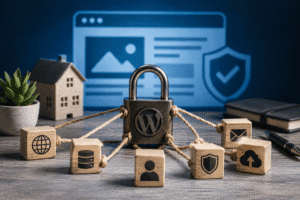
Autenticación en dos pasos (2FA) en WordPress: Guía completa para proteger tu sitio
Fecha de publicación: septiembre 24, 2025
La seguridad en WordPress no debe subestimarse. La autenticación en dos pasos (2FA) es una capa extra que impide accesos no autorizados incluso si tu contraseña se ve comprometida.
En WordPress, millones de webs en todo el mundo sufren intentos de ataques diarios, la mayoría centrados en robar contraseñas de administrador. Una de las formas más efectivas de blindar tu web es activando la autenticación en dos pasos (2FA).
Este sistema añade una capa extra de protección al inicio de sesión y evita que un atacante acceda aunque haya conseguido tu contraseña.
En esta guía aprenderás qué es la 2FA, por qué es fundamental para tu sitio, qué métodos existen, qué plugins puedes usar y cómo configurarla paso a paso.
¿Qué es la autenticación en dos pasos?
La autenticación multifactor (MFA) es un método de seguridad que añade más de una prueba de identidad al iniciar sesión. Lo más común es la autenticación en dos pasos (2FA), que combina:
Primer factor: algo que sabes, como tu usuario y contraseña.
Segundo factor: algo que tienes, como un código en tu móvil, o algo que eres, como una huella digital.
En la práctica, significa que, además de tu contraseña, tendrás que introducir un código temporal que se genera en tu móvil o en un dispositivo físico.
Ejemplo: introduces usuario y contraseña en tu WordPress, y el sistema te pide además un código de 6 dígitos que aparece en tu móvil. Sin ese segundo paso, nadie puede entrar, aunque conozca tu clave.
¿Por qué activar 2FA en WordPress?
Protección frente a ataques de fuerza bruta: aunque un atacante adivine tu contraseña, no podrá entrar sin tu código temporal.
Seguridad ante filtraciones: si reutilizas contraseñas y una se ve comprometida en otro servicio, tu web seguirá protegida.
Confianza para tus usuarios y clientes: en e-commerce, webs corporativas o proyectos con datos sensibles, la 2FA es un estándar de seguridad que transmite seriedad.
Cumplimiento normativo: en algunos sectores se exige implementar medidas de seguridad adicionales como la 2FA.
En resumen: con 2FA reduces drásticamente el riesgo de que alguien tome el control de tu web.
Métodos más habituales de 2FA
Códigos temporales (TOTP): generados por apps como Google Authenticator, Authy o Microsoft Authenticator. Cada 30 segundos aparece un nuevo código de 6 dígitos. Es rápido, gratuito y no necesita conexión a internet.
SMS: recibes un código en tu móvil. Aunque es cómodo, es menos seguro porque se puede sufrir un ataque de duplicado de tarjeta SIM.
Correo electrónico: recibes un enlace o un código en tu email. Es más débil que TOTP, pero puede servir como método de emergencia.
Códigos de respaldo: lista de códigos de un solo uso que debes guardar a buen recaudo por si pierdes el móvil.
Llaves físicas (U2F): dispositivos como YubiKey o Passkeys. Solo funcionan cuando los conectas al ordenador o los acercas al móvil. Son muy seguras y resistentes al phishing.
Plugins de WordPress para activar 2FA
Existen varias soluciones, gratuitas y de pago. Estas son algunas de las más usadas:
Plugin
Gratuito/Pago
Métodos
Instalaciones activas
Lo más destacado
WP 2FA
Gratis / Premium
TOTP, email
40.000+
Fácil de configurar, opción de obligar a ciertos roles, códigos de respaldo.
Two-Factor (David Anderson)
Gratis
TOTP, correo, U2F
60.000+
Muy sencillo, sin dependencias externas, ideal para principiantes.
Configura varias llaves físicas si las usas: para no depender de un único dispositivo.
Supervisa los accesos: complementa la 2FA con registros de intentos de inicio de sesión.
Si gestionas un blog, una tienda online o un sitio corporativo en WordPress, instalar un plugin como WP 2FA o Two-Factor es una inversión mínima de tiempo con un impacto enorme en la seguridad.
Combina esta medida con un gestor de contraseñas seguro y actualizaciones regulares, y tendrás un WordPress mucho más protegido frente a ataques.
Profesional de la comunicación y el diseño web. Trabajo con contenidos, SEO y WordPress, y sigo de cerca el análisis del mercado laboral y las tendencias de empleo y formación.
Si gestionas una tienda online, un sitio corporativo o la web de tu negocio, hay errores de seguridad en WordPress que se repiten y abren la puerta a hackeos, caídas y pérdida de datos. La mayor parte de los errores de seguridad en WordPress son evitables. Te damos algunas claves.
El error "Ha habido un error crítico en tu web" puede parecer intimidante, pero en la mayoría de los casos tiene soluciones relativamente sencillas. La clave está en mantener la calma, seguir un proceso sistemático de diagnóstico y aplicar las soluciones paso a paso.
Una empresa puede tener acceso a WordPress y aun así depender por completo de su desarrollador. Repasamos qué accesos debería controlar sobre dominio, hosting, WordPress, copias de seguridad, DNS y licencias para evitar problemas al cambiar de proveedor.