Tutorial actualizado para iniciar un blog WordPress desde cero (versión fácil 2026)
Fecha de publicación: noviembre 13, 2025
Si sueñas con tener tu propio espacio en Internet y compartir tus ideas o proyectos sin complicaciones técnicas ni inversión, ahora es más fácil que nunca conseguirlo. Gracias a WordPress, cualquier persona puede construir y personalizar su blog en cuestión de minutos, usando solo herramientas visuales y menús sencillos.
Tabla de contenidos:
¿Por qué crear un blog WordPress?
¿Te gustaría contar tus historias, enseñar lo que sabes o impulsar tu pequeño negocio en internet sin invertir dinero ni depender de terceros?
WordPress, que hoy impulsa el 43% de las webs del mundo, permite crear un blog gratis y fácil, incluso si nunca has montado una web antes.
Esta guía te lleva de la mano, paso a paso, para que publiques tu primera entrada y personalices tu espacio digital sin conocimientos técnicos.
¿Qué necesitas para empezar?
Una idea (puede ser blog personal, profesional o de hobby)
Un correo electrónico
5 minutos para decidir tu nombre o dominio
Un poco de entusiasmo
Paso 1: Eligiendo el dominio de tu nuevo blog
Eligiendo el dominio de tu nuevo blog
El dominio es la dirección de tu web (ejemplo: www.minuevoblog.com). Es tu identidad en Internet y lo primero que verán tus visitantes.
A) Antes de elegir:
Hazlo fácil de recordar y escribir
Evita guiones, tildes y caracteres raros
Piensa en tu tema o marca personal
B) ¿Gratis o de pago?
Gratis: puedes usar un subdominio tipo tublog.wordpress.com (ideal para comenzar y probar).
Ejemplo: miprimerblog.wordpress.com
De pago: puedes comprar tu propio dominio (.com, .es, .net…) por precios desde 8-12€/año. Transmite imagen profesional.
Imágenes sugeridas:
Pantalla de búsqueda de dominios (WordPress.com o Namecheap).
Un dominio personalizado frente a uno gratuito (ilustración/infografía comparativa).
Paso 2: Registrarse en WordPress (versión gratuita y sencilla)
El registro en WordPress es gratuito
Opción A) Crear blog WordPress gratis en WordPress.com
El proceso implica subir archivos WordPress y crear una base de datos, pero para principiantes totales, se recomienda usar WordPress.com o hosting con instalador automático.
Accederás al “Escritorio” o “Panel de administración”.
Imagen sugerida: Captura del panel con flechas señalando “Entradas”, “Páginas”, “Apariencia”.
b) Elige el idioma, zona horaria y título de la web
Desde Ajustes > Generales puedes modificar:
Zona horaria (importante para programar publicaciones)
Idioma (elige “Español” si no sale por defecto)
Título del sitio y descripción corta (pequeña frase sobre ti o tu tema)
Paso 4: Escogiendo y personalizando tu primer tema (diseño)
Personaliza tu diseño eligiendo un tema atractivo.
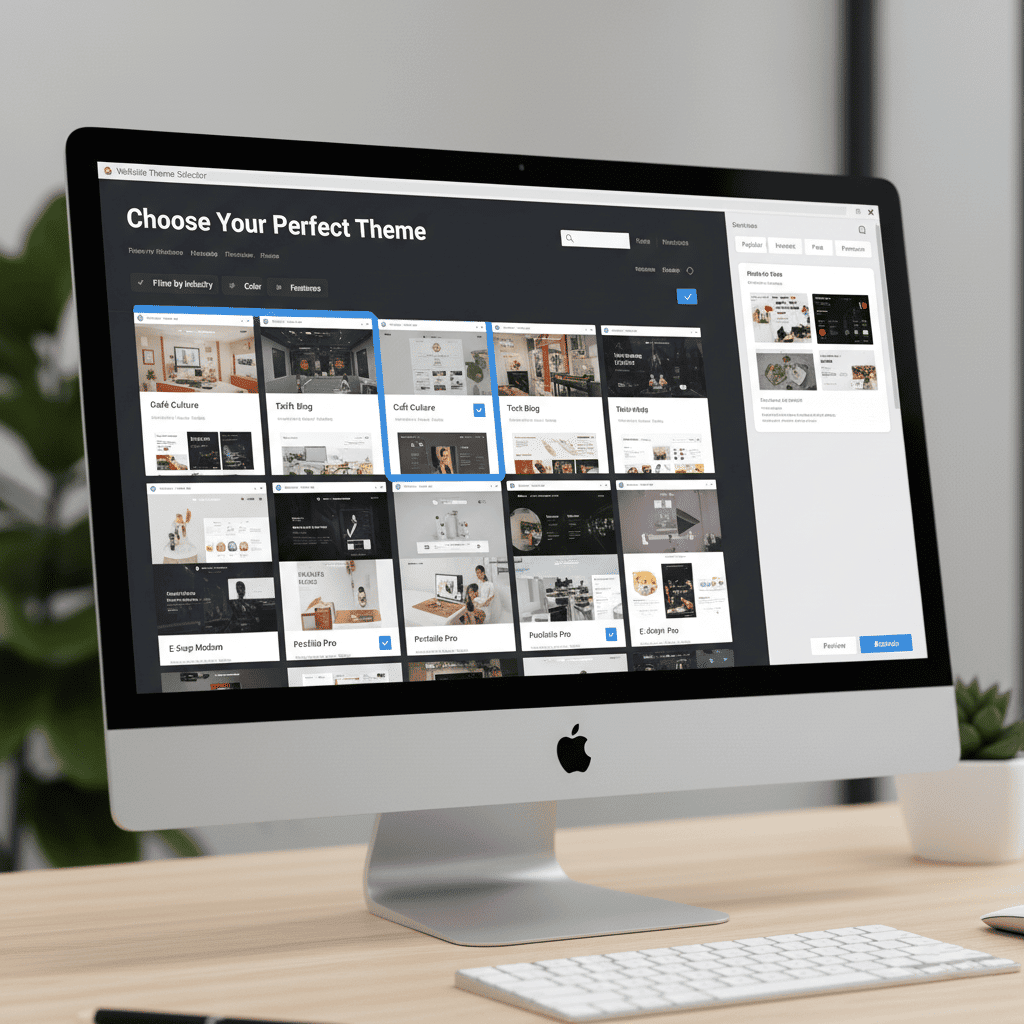
Uno de los mayores valores de WordPress es su colección de temas gratuitos. Un tema define colores, estructura, y sensación visual de tu blog, ¡pero puedes cambiarlo siempre que quieras!
a) Cómo elegir un tema:
Desde el panel, ve a Apariencia > Temas.
Haz clic en Añadir nuevo.
Explora los temas destacados, filtra por “blog”, “negocio”, “fotografía”, etc.
Haz clic en “Vista previa” para ver cómo quedaría en tu blog.
Cuando encuentres uno que te guste, haz clic en Activar.
Imagen sugerida: Comparativa de varios temas con nombre visible (Astra, Twenty Twenty-Five, Neve, etc.)
b) Personaliza colores, imagen de cabecera, logo y menú
Ve a Apariencia > Personalizar.
Cambia colores, sube tu logo, elige una imagen de portada (puedes usar bancos gratuitos tipo Unsplash o Pexels).
Ajusta el menú de navegación (qué aparece arriba: Inicio, Blog, Contacto…).
Imagen: Captura del personalizador de WordPress.
Paso 5: Organizar páginas y categorías básicas
Antes de ponerte a escribir, organiza tu blog:
a) Crea las páginas principales:
Inicio: normalmente tu lista de posts más recientes
Sobre mí/Nosotros: presentación en 5-10 líneas
Contacto: formulario que puedes habilitar fácilmente con el bloque “Formulario de contacto”
(Opcional) Política de privacidad: WordPress te permite añadir una por defecto (Ajustes > Privacidad)
b) Crea categorías
En “Entradas > Categorías”, crea 2-3 temas principales según lo que vas a publicar (ej: Recetas, Consejos, Viajes).
Imagen sugerida: Tabla sencilla “Ejemplo de estructura: Inicio | Sobre mí | Blog | Contacto”.
Paso 6: Escribir y publicar tu primer artículo
Publicar tu primer artículo.
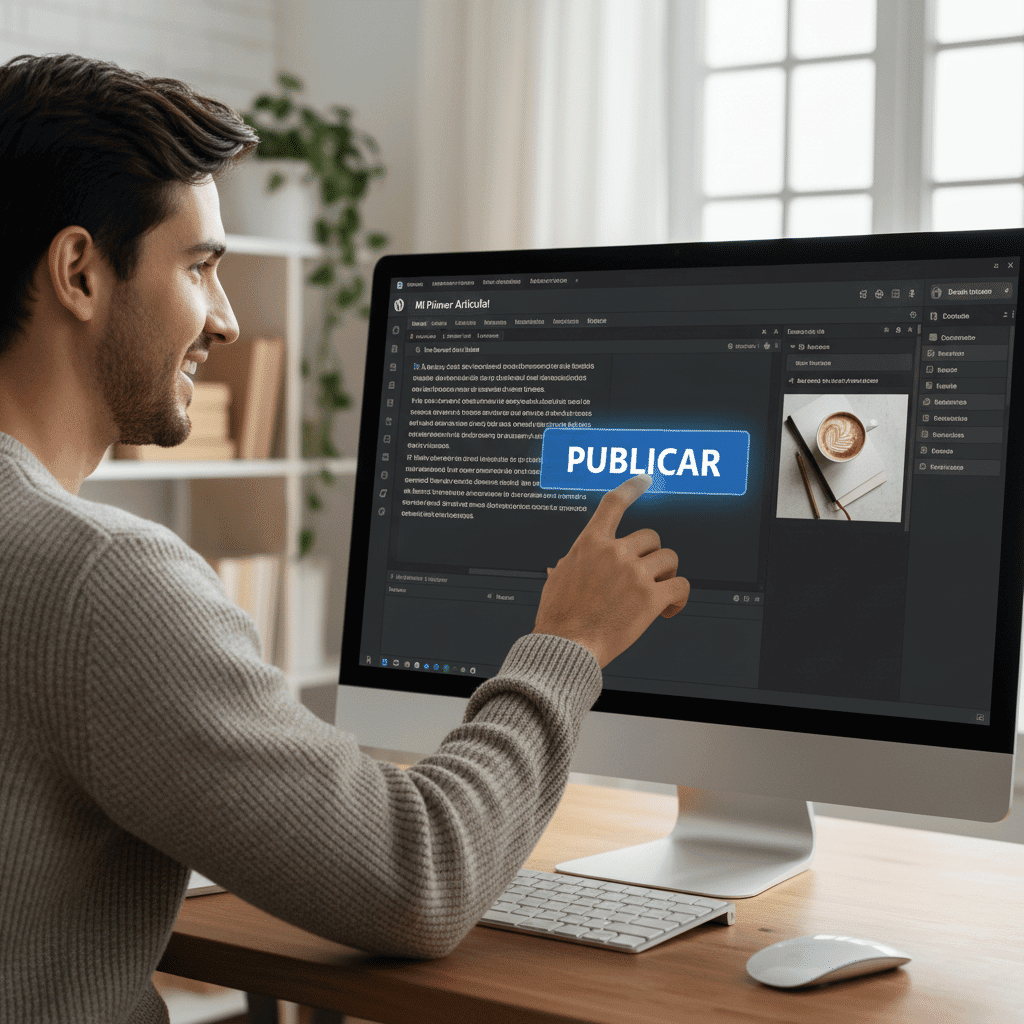
Ve a Entradas > Añadir nueva.
Escribe un título llamativo (tips: claro, directo, refleja el tema).
En la caja grande, escribe el contenido. Puedes agregar:
Bloques de texto
Imágenes (sube desde tu ordenador o usa biblioteca gratuita integrada)
Vídeos embebidos (YouTube, Vimeo)
Listas, citas, enlaces
Elige una “imagen destacada” para que se vea junto al título en tu web.
Imagen sugerida: Muestra del editor de bloques con imagen, subtítulo y texto.
Marca la categoría correspondiente y, si quieres, añade etiquetas (palabras clave que ayudan a organizar).
Haz clic en Publicar.
¡Enhorabuena! Tu web ya tiene su primer artículo abierto al mundo.
Paso 7: Personaliza lo esencial para que Google y los usuarios te encuentren
Cambia los enlaces permanentes (“slug”) a una estructura amigable: en Ajustes > Enlaces permanentes, elige “nombre de la entrada”.
Añade tu blog a Google Search Console (puedes hacerlo luego con ayuda del plugin Site Kit de Google, sin código).
Rellena el apartado SEO en el personalizador: título del blog y descripción.
Imagen sugerida: Captura de meta descripción con palabras clave resaltadas.
Paso 8: Añade extras útiles (pero solo si los necesitas)
Yoast SEO: para mejorar visibilidad en Google sin tecnicismos.
WPForms o Forminator: formularios de contacto.
Activa solo los que realmente necesitas para mantener la web ligera y rápida.
Imagen sugerida: Panel de plugins con los logos de Jetpack, Yoast, WPForms.
Paso 9: Siguiente nivel – consejos de contenido y diseño
Publica frecuentemente (una vez por semana es ideal para empezar).
Añade imágenes de calidad, revisa ortografía y divide el contenido en párrafos cortos.
Usa títulos y subtítulos claros para que el lector no se pierda.
Pide feedback en comentarios: “¿Qué tema quieres que trate después?”
Infografía sugerida: “Da vida a tu blog: escribir, publicar, responder comentarios.”
Ejemplo de estructura de blog para copiar
Menú:
Inicio
Blog
Sobre mí
Contacto
Política de Privacidad
Categorías:
Vida diaria
Consejos útiles
Recomendaciones
Preguntas frecuentes de quien empieza
¿Es gratis para siempre? Sí, mientras uses un subdominio .wordpress.com y almacenamiento básico.
¿Cómo pongo mi propio dominio luego? Puedes pasar a un plan de pago en WordPress.com y conectar tu dominio propio sin perder el contenido.
¿Tengo que saber programar? No. La mayoría de opciones funcionan con menús y formularios sencillos.
¿Cómo elimino mi blog si no quiero seguir? Desde el panel, en “Ajustes > Borrar sitio”.
—
Crear blog WordPress desde cero (o crear página web gratis) es más accesible que nunca.
No tienes que ser técnico, invertir dinero ni dedicar semanas para tener presencia online y publicar tus ideas o proyectos.
¿Te ha resultado útil esta guía? Compártela con alguien que quiera empezar y coméntame si te gustaría que hiciéramos tutoriales más específicos de cualquier apartado.
Profesional de la comunicación y el diseño web. Trabajo con contenidos, SEO y WordPress, y sigo de cerca el análisis del mercado laboral y las tendencias de empleo y formación.
Este artículo explica cómo medir si una web en WordPress funciona sin entrar en herramientas complejas ni métricas irrelevantes. Está pensado para dueños de negocio que quieren entender visitas, páginas clave y contactos reales con una revisión mensual sencilla y práctica.
Si tu desarrollador WordPress ha desaparecido o ya no responde, no empieces rehaciendo la web. Te explicamos qué accesos y activos debes recuperar, qué comprobar antes de tocar nada y cómo dejar la web bajo control de tu empresa.
Miles de seguidores no garantizan ventas ni contactos. Una web propia permite controlar el mensaje, captar leads, medir conversiones y construir activos digitales que siguen siendo tuyos aunque cambien los algoritmos o las plataformas.