Estás trabajando con normalidad en tu web, actualizas un plugin, cambias una configuración o simplemente intentas entrar al día siguiente y WordPress muestra un mensaje inquietante:
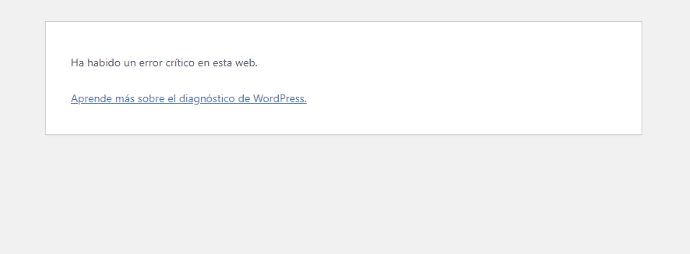
«Ha habido un error crítico en esta web.»
A veces desaparece toda la web. Otras veces la parte pública continúa funcionando, pero no puedes entrar en wp-admin. Y en otros casos el problema aparece únicamente al visitar una página o realizar una acción determinada.
Lo primero que conviene saber es que el mensaje de error crítico no explica cuál es el problema. Es la consecuencia visible de un error que WordPress no ha podido gestionar con normalidad.
Puede estar relacionado con un plugin, un tema, código personalizado, PHP u otros componentes de la instalación. Por eso empezar a desactivar, borrar, restaurar o modificar cosas sin saber qué ha ocurrido puede complicar una incidencia que inicialmente era relativamente sencilla.
La prioridad debería ser otra: recopilar información, proteger lo que todavía funciona y localizar el origen del error antes de intentar solucionarlo.
¿Qué significa «Ha habido un error crítico en esta web»?
WordPress dispone de un sistema para gestionar determinados errores fatales de PHP.
Cuando detecta uno durante la carga normal de una página, puede impedir que el fallo se muestre directamente al visitante y presentar en su lugar el mensaje genérico de error crítico.
Además, WordPress incorpora desde la versión 5.2 un modo de recuperación (Recovery Mode) diseñado para facilitar el acceso al administrador cuando un error fatal está relacionado, por ejemplo, con un plugin, un tema o código personalizado.
WordPress explica aquí cómo funciona Recovery Mode.
Esto introduce una distinción importante:
El error crítico es un síntoma. No es el diagnóstico.
Ver ese mensaje no permite afirmar automáticamente que:
- un plugin concreto esté roto;
- WordPress se haya actualizado mal;
- el servidor esté fallando;
- la web haya sido hackeada;
- haya que restaurar inmediatamente una copia de seguridad.
Cualquiera de esas posibilidades necesita evidencias.
Lo primero: recuerda qué ocurrió justo antes del error
Antes de tocar nada, intenta reconstruir los últimos cambios realizados.
Por ejemplo:
- ¿Has actualizado WordPress?
- ¿Has actualizado uno o varios plugins?
- ¿Has instalado un plugin nuevo?
- ¿Has cambiado el tema?
- ¿Alguien ha modificado código?
- ¿El hosting ha cambiado la versión de PHP?
- ¿Se ha realizado una migración?
- ¿Has cambiado alguna configuración?
- ¿El error apareció sin que aparentemente nadie hiciera nada?
El momento en el que apareció el problema puede aportar una pista muy valiosa.
Si acabas de actualizar un plugin y segundos después aparece un error fatal relacionado precisamente con los archivos de ese plugin, existe una línea de investigación bastante clara.
Pero evita convertir una coincidencia temporal en un diagnóstico.
Que el error aparezca después de una actualización no demuestra por sí solo que la actualización sea la causa.
Si vas a realizar cambios importantes en el futuro, precisamente por este tipo de situaciones merece la pena seguir un procedimiento para actualizar WordPress sin romper la web.
Comprueba si el problema afecta a toda la web
El siguiente paso no requiere conocimientos técnicos.
Comprueba qué continúa funcionando.
La web y wp-admin están caídos
Es el escenario más evidente: los visitantes encuentran el error y tú tampoco puedes acceder al administrador.
En ese caso necesitarás una vía alternativa de diagnóstico: el modo de recuperación, los registros de errores, el panel del hosting o, si sabes trabajar con ellos, acceso a los archivos del servidor.
La web funciona pero wp-admin muestra el error crítico
Es una situación diferente.
No des por hecho que, porque la portada cargue, la incidencia carece de importancia.
Comprueba también páginas importantes y, si se trata de una web empresarial, funciones críticas como:
- formularios;
- área privada;
- buscador;
- proceso de compra;
- reservas;
- páginas de captación;
- otras integraciones esenciales.
Puede existir un error que afecte solo a una parte de WordPress.
Solo falla una página o una acción
También puede ocurrir que el error aparezca únicamente al editar una página, ejecutar una función determinada o acceder a una zona concreta.
Anota exactamente qué acción provoca el error.
Cuanto mejor puedas reproducir una incidencia, más fácil será investigarla.
Revisa el correo del administrador de WordPress
Este paso se olvida con frecuencia.
Cuando WordPress detecta determinados errores fatales, puede enviar un mensaje a la dirección de correo electrónico del administrador con información sobre el problema y un enlace especial para acceder mediante Recovery Mode.
WordPress explica que, durante esa sesión de recuperación, el plugin o tema problemático puede quedar pausado para ese administrador, permitiendo acceder al panel e investigar el componente implicado.
Por tanto, comprueba:
- la bandeja de entrada del correo asociado al administrador;
- spam o correo no deseado;
- si el mensaje identifica un plugin o tema;
- si incluye un enlace de acceso al modo de recuperación.
No necesitas empezar borrando plugins si WordPress ya te está proporcionando información sobre el error.
Si no sabes qué dirección de correo está configurada como administrador o ya no tienes acceso a ella, eso introduce otro problema que habrá que resolver.
Si puedes entrar en Recovery Mode
Entrar en modo de recuperación no significa que la web esté reparada.
Significa que WordPress ha conseguido proporcionarte un entorno desde el que investigar.
La documentación oficial recomienda revisar los avisos que identifican el componente problemático y, cuando corresponda, desactivar temporalmente el plugin o tema implicado o corregir el código que ha provocado el fallo.
Antes de realizar cambios, guarda la información disponible:
- nombre del plugin o tema señalado;
- mensaje del error;
- archivo mencionado;
- acción que estabas realizando;
- hora aproximada de la incidencia;
- actualización o modificación inmediatamente anterior.
Esa información puede ser mucho más útil para solucionar el problema que una captura que muestre únicamente «Ha habido un error crítico».
Después de aplicar una corrección hay que salir del modo de recuperación y comprobar que la web funciona realmente con normalidad.
No desactives plugins al azar
«Desactiva todos los plugins» es una recomendación habitual cuando WordPress falla.
Puede formar parte de un proceso de diagnóstico, pero no debería convertirse automáticamente en el primer paso en una web empresarial en producción.
Un plugin puede encargarse de:
- WooCommerce;
- formularios;
- reservas;
- membresías;
- seguridad;
- caché;
- idiomas;
- pagos;
- integraciones con sistemas externos.
Desactivar componentes indiscriminadamente puede cambiar el comportamiento de la web y añadir nuevos síntomas al problema original.
Si dispones de información que apunta a un componente concreto, empieza investigando esa evidencia.
Y si necesitas realizar pruebas extensas, un entorno de staging suele ser mucho más apropiado que experimentar sobre la web pública.
En nuestra guía sobre qué puedes tocar tú mismo en WordPress y qué conviene delegar explicamos precisamente dónde empieza a aumentar el riesgo de realizar cambios directamente en producción.
Los registros de errores son mucho más útiles que el mensaje de la pantalla
«Ha habido un error crítico» contiene muy poca información.
El error registrado en el servidor puede contener mucha más.
Dependiendo de cómo esté configurado el alojamiento, puedes disponer de registros de PHP o herramientas del propio hosting para consultar errores recientes.
WordPress también incorpora herramientas específicas de depuración. Entre ellas se encuentran WP_DEBUG, WP_DEBUG_LOG y WP_DEBUG_DISPLAY.
La documentación para desarrolladores de WordPress explica cómo funciona su sistema de debugging.
Pero hay una precaución importante.
No es recomendable activar indiscriminadamente herramientas de depuración en una web pública.
La propia documentación de WordPress señala que estas herramientas están pensadas principalmente para entornos de desarrollo y staging. Los registros pueden contener información sensible y no deberían quedar expuestos públicamente.
Si no sabes editar wp-config.php, trabajar con registros o proteger correctamente esa información, es preferible utilizar las herramientas proporcionadas por el hosting o pedir ayuda técnica.
El objetivo no es «activar debug».
El objetivo es averiguar qué error se está produciendo sin crear un problema adicional.
¿Puede ser un plugin?
Sí.
Los plugins pueden provocar errores por incompatibilidades, código defectuoso, dependencias, cambios de PHP, conflictos con otros componentes o problemas surgidos después de una actualización.
Pero «seguro que es un plugin» sigue sin ser un diagnóstico.
Si el registro señala repetidamente un archivo perteneciente a un plugin y el error empezó después de modificarlo o actualizarlo, ya dispones de indicios mucho mejores.
En ese momento puede tener sentido:
- comprobar si existe una actualización posterior;
- revisar la documentación y soporte oficial del plugin;
- comprobar sus requisitos y compatibilidad;
- probar el comportamiento sin ese componente en un entorno seguro;
- sustituirlo temporalmente si la función que realiza lo permite.
Si la web acumula extensiones antiguas, abandonadas o cuya función nadie conoce, la incidencia puede revelar además un problema de mantenimiento más amplio.
En Mantenimiento WordPress en 2026: qué debería incluir realmente explicamos por qué mantener una instalación no consiste simplemente en pulsar «actualizar todo».
¿Puede ser el tema?
También.
Un tema puede contener código PHP que provoque un error fatal, especialmente después de cambios, actualizaciones, modificaciones personalizadas o incompatibilidades con otros componentes.
De nuevo, hay que buscar evidencias.
Si el error señala archivos pertenecientes al tema activo, el tema pasa a ser un sospechoso razonable.
Eso no significa que debas cambiar inmediatamente el tema de producción y esperar a ver qué ocurre.
En una web muy personalizada, cambiar de tema puede alterar radicalmente su apariencia y algunas funcionalidades.
¿Puede ser PHP?
Sí, pero conviene precisar qué significa.
PHP es el lenguaje sobre el que funciona buena parte de WordPress. Una incompatibilidad entre la versión de PHP utilizada por el servidor y determinado código de un plugin, tema o personalización puede provocar errores.
Esto puede aparecer, por ejemplo, después de que el alojamiento cambie la versión de PHP o al utilizar componentes antiguos que no funcionan correctamente con una versión más reciente.
Pero el mensaje genérico de WordPress tampoco demuestra por sí mismo que «PHP sea el problema».
Los registros vuelven a ser la pieza importante para identificar qué está fallando.
¿Un error crítico significa que WordPress ha sido hackeado?
No necesariamente.
Un error crítico puede producirse en una instalación que no haya sufrido ningún ataque.
Por eso no deberías concluir que tienes malware únicamente porque WordPress muestra este mensaje.
La situación cambia si aparecen además otras señales:
- usuarios administradores que no reconoces;
- redirecciones inesperadas;
- contenido o páginas que nadie ha creado;
- archivos sospechosos;
- modificaciones no autorizadas;
- avisos de seguridad;
- resultados extraños en buscadores;
- cambios que reaparecen después de corregirlos.
En ese caso ya no estaríamos únicamente ante un problema de disponibilidad. Habría que investigar también un posible incidente de seguridad.
Y la solución no consiste simplemente en conseguir que desaparezca el mensaje de error.
¿Deberías restaurar una copia de seguridad?
Depende.
Una restauración puede ser una excelente herramienta de recuperación, pero no debería utilizarse automáticamente cada vez que aparece un error crítico.
Imagina una tienda online.
El último backup es de las 02:00 y restauras la web a las 17:00.
¿Qué ocurre con los pedidos, usuarios, cambios de stock y otros datos generados durante esas quince horas?
O imagina que la causa del problema ya estaba presente cuando se creó la copia.
Restaurarla podría devolver también el problema.
Antes de restaurar deberías saber, como mínimo:
- de qué momento es la copia;
- qué incluye;
- qué información perderías al volver a ese punto;
- si el backup se ha probado alguna vez;
- qué ocurrió entre la copia y la incidencia;
- si existe una alternativa menos destructiva.
En Copias de seguridad en WordPress: la diferencia entre creer que las tienes y saber que funcionan explicamos cómo evaluar precisamente estas cuestiones.
Una restauración sobrescribe información. Si tu web recibe pedidos, reservas, formularios o cambios frecuentes, no restaures producción a una fecha anterior sin evaluar primero qué datos perderías.
Qué hacer si no puedes entrar en WordPress
Cuando wp-admin tampoco funciona, el diagnóstico se vuelve más técnico, pero eso no significa que la web sea irrecuperable.
Las vías habituales pasan por:
- Recovery Mode, si has recibido el enlace;
- registros de errores del hosting;
- administrador de archivos del alojamiento;
- FTP/SFTP cuando está disponible;
- herramientas de administración proporcionadas por el proveedor.
La documentación de WordPress explica que un plugin también puede desactivarse temporalmente cambiando el nombre de su directorio mediante FTP o un administrador de archivos.
Eso puede ser útil cuando ya tienes motivos para sospechar de ese plugin.
Pero aquí conviene marcar una frontera.
Si nunca has trabajado con los archivos de WordPress, no sabes cuál es el directorio correcto o no tienes una copia recuperable, una web empresarial caída no es el mejor sitio para aprender mediante prueba y error.
Qué no hacer ante un error crítico
Hay varias reacciones comprensibles que pueden dificultar posteriormente el diagnóstico.
Actualizar todo para ver si se arregla
Estás modificando muchas variables a la vez.
Aunque la web vuelva a funcionar, puede resultar difícil saber qué solucionó el problema.
Y también puedes introducir incompatibilidades adicionales.
Borrar directamente el plugin sospechoso
Desactivar y borrar son acciones diferentes.
Eliminar un plugin puede afectar a archivos o configuraciones y dificulta volver exactamente al estado anterior.
Restaurar inmediatamente la web completa
Puede implicar pérdida de información posterior al backup.
Primero determina qué estás restaurando y qué datos desaparecerán.
Cambiar PHP sin saber qué error existe
Probar versiones de PHP al azar puede alterar el comportamiento de otros componentes de la instalación.
Mostrar los errores técnicos públicamente
Los mensajes de depuración pueden revelar rutas del servidor y otra información que no necesitas enseñar a los visitantes.
Hacer cinco cambios simultáneos
Después será difícil determinar cuál era la causa y cuál de tus cambios produjo un síntoma nuevo.
Un procedimiento más seguro para recuperar la web
Ante un error crítico, el orden importa.
1. Comprueba el alcance
¿Está caída toda la web, solo wp-admin o una función determinada?
2. Documenta lo ocurrido
Anota la hora, los últimos cambios realizados y las acciones que reproducen el fallo.
3. Comprueba el correo del administrador
Busca el mensaje de WordPress relacionado con Recovery Mode.
4. Localiza información de diagnóstico
Consulta los avisos del modo de recuperación o los registros disponibles.
5. Protege el estado actual
Antes de empezar a modificar producción, comprueba qué copias existen y si puedes crear una copia adicional del estado actual.
Esto puede parecer extraño cuando la web ya está rota, pero conservar ese estado puede ser útil para diagnosticar y para recuperar información que una restauración antigua no contenga.
6. Formula una hipótesis
Plugin, tema, código personalizado, PHP u otra causa.
Pero intenta respaldarla con el mensaje de error y el contexto.
7. Cambia una sola cosa
Si intervienes, modifica una variable y comprueba el resultado.
8. Valida la web completa
Que vuelva la portada no significa necesariamente que el problema esté resuelto.
Prueba las funciones importantes para el negocio.
Después de reparar el error, todavía queda trabajo
Una web que vuelve a cargar no siempre es una incidencia terminada.
Conviene responder a tres preguntas.
¿Qué provocó el error?
No te quedes en «desactivamos el plugin y funcionó».
¿Por qué falló?
¿Estaba desactualizado? ¿Existía una incompatibilidad? ¿Hubo un cambio de PHP? ¿Había código personalizado? ¿El problema apareció tras una actualización?
¿Puede volver a ocurrir?
Si simplemente has revertido un componente sin solucionar la causa, el problema puede reaparecer en la siguiente actualización.
¿Qué faltó para recuperarse más rápido?
Una incidencia suele revelar debilidades que permanecían ocultas:
- nadie sabía dónde estaban los backups;
- no existía staging;
- el correo del administrador pertenecía a una persona que ya no trabaja en la empresa;
- nadie tenía acceso al hosting;
- había plugins que nadie sabía para qué servían;
- las actualizaciones se hacían directamente en producción;
- no existía monitorización.
Ahí es donde el error deja de ser un incidente aislado y se convierte en una señal sobre el estado general del mantenimiento.
Cómo reducir el riesgo de otro error crítico
No existe una forma realista de garantizar que una web nunca vaya a fallar.
Sí podemos conseguir que los fallos sean menos probables y, sobre todo, más fáciles de recuperar.
Para una web empresarial conviene disponer de:
- WordPress, plugins y temas mantenidos;
- inventario de componentes;
- copias automáticas y externas;
- restauraciones probadas;
- staging para cambios delicados;
- control de las versiones de PHP;
- acceso documentado al hosting y al dominio;
- monitorización;
- procedimiento de actualización;
- una persona responsable de intervenir cuando algo falla.
Si las actualizaciones son precisamente lo que te preocupa, puedes revisar nuestra guía sobre actualizaciones de WordPress para empresas, donde explicamos cómo preparar una instalación para reducir el riesgo antes de introducir cambios.
Cuándo deberías pedir ayuda
No todos los errores críticos necesitan una intervención compleja.
Si Recovery Mode identifica claramente un plugin recién instalado, existe una copia reciente y sabes cómo volver al estado anterior, la solución puede ser relativamente sencilla.
En cambio, conviene evitar seguir experimentando cuando:
- la web genera ventas o contactos y está completamente caída;
- no tienes una copia reciente o no sabes si funciona;
- no puedes entrar en wp-admin;
- tampoco controlas el hosting o los archivos;
- los registros muestran errores que no sabes interpretar;
- hay código personalizado;
- intervienen WooCommerce, reservas, membresías o pagos;
- aparecen indicios adicionales de un posible compromiso de seguridad;
- cada intento de reparación produce un error diferente.
En esos casos, preservar los datos y diagnosticar correctamente suele ser más importante que intentar recuperar la web lo antes posible mediante cambios al azar.
El mensaje de error no es el problema
Cuando WordPress dice que ha habido un error crítico, la reacción natural es intentar hacer desaparecer esa pantalla cuanto antes.
Pero esa pantalla es solamente la parte visible.
La pregunta útil es: ¿Qué error se ha producido y qué evidencia tenemos sobre su causa?
Empieza comprobando el alcance de la incidencia. Revisa el correo del administrador y Recovery Mode. Conserva los mensajes de error. Comprueba tus backups antes de modificar o restaurar nada. Y realiza cambios controlados que permitan saber qué está ocurriendo.
Si la web es importante para el negocio y no puedes identificar con claridad el origen del fallo, detener las pruebas también es una decisión técnica razonable.
Una reparación bien hecha no consiste únicamente en conseguir que WordPress vuelva a cargar.
Consiste en averiguar por qué dejó de hacerlo, recuperar el servicio sin perder información y reducir las posibilidades de que la misma incidencia vuelva a sorprenderte.