Cómo cambiar la contraseña de un usuario de WordPress desde la base de datos
Fecha de publicación: septiembre 20, 2025
Si no puedes acceder a tu panel de WordPress y el sistema de recuperación de contraseña no funciona, todavía hay un método fiable para recuperar el control: actualizar la clave directamente en la base de datos. Este procedimiento, sencillo si se sigue con cuidado, garantiza volver a entrar al sitio sin necesidad de soporte externo.
Cuando el acceso a WordPress falla y no es posible recuperar la contraseña mediante correo electrónico o el sistema de recuperación integrado, todavía hay una solución: modificar la contraseña directamente desde la base de datos. Este método puede parecer complejo, pero siguiendo los pasos con calma podrás hacerlo sin necesidad de ser experto.
Tabla de contenidos:
¿Por qué cambiar la contraseña desde la base de datos?
WordPress almacena toda la información de tu sitio en una base de datos MySQL: entradas, configuraciones y también las cuentas de usuario.
Si no puedes restablecer la contraseña desde el correo electrónico registrado o el enlace de recuperación no funciona, editar directamente el registro del usuario en la base de datos es el camino más rápido para recuperar el acceso.
Paso 1: Acceder a phpMyAdmin
Logo oficial de phpMyAdmin
La mayoría de proveedores de hosting ofrecen phpMyAdmin, una herramienta para gestionar la base de datos de forma visual.
Ingresa al panel de control del hosting (cPanel, Plesk o similar).
Busca el icono phpMyAdmin en la sección de bases de datos y haz clic.
Esto abrirá la interfaz de phpMyAdmin, desde donde podrás ver y editar las tablas de tu sitio WordPress.
Paso 2: Identificar la base de datos correcta
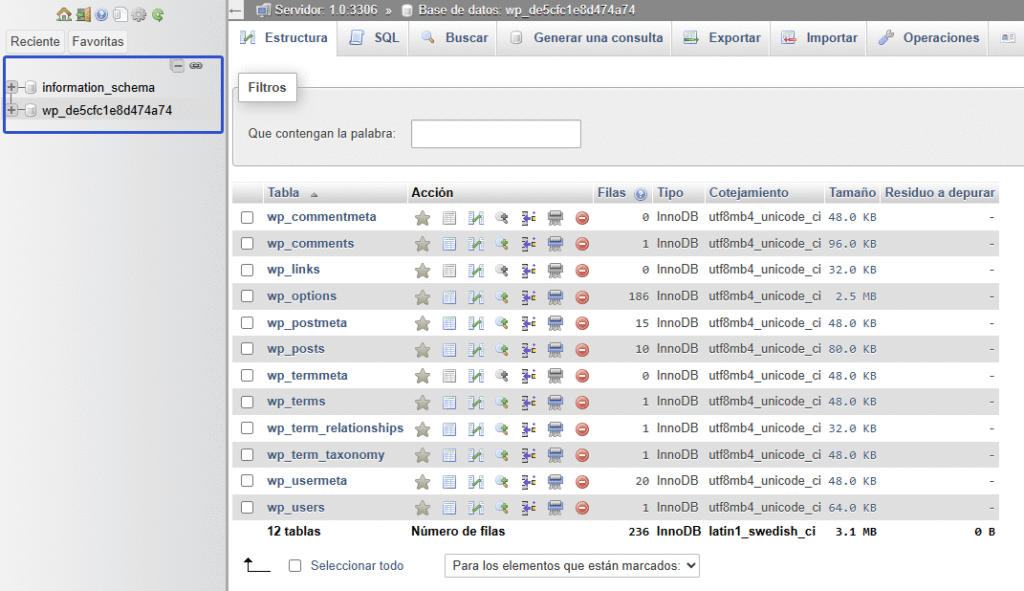
Captura de pantalla de phpMyAdmin mostrando las tablas de una base de datos WordPress, incluyendo wp_users, wp_posts y wp_options.
En la parte izquierda aparecerán todas las bases de datos disponibles.
Selecciona la que corresponda a tu instalación de WordPress.
Si no sabes cuál es, revisa el archivo wp-config.php (ubicado en la carpeta raíz de tu web). Allí verás una línea como esta:
define('DB_NAME', 'nombre_base_datos');
Ese será el nombre de la base que debes abrir.
Paso 3: Abrir la tabla de usuarios
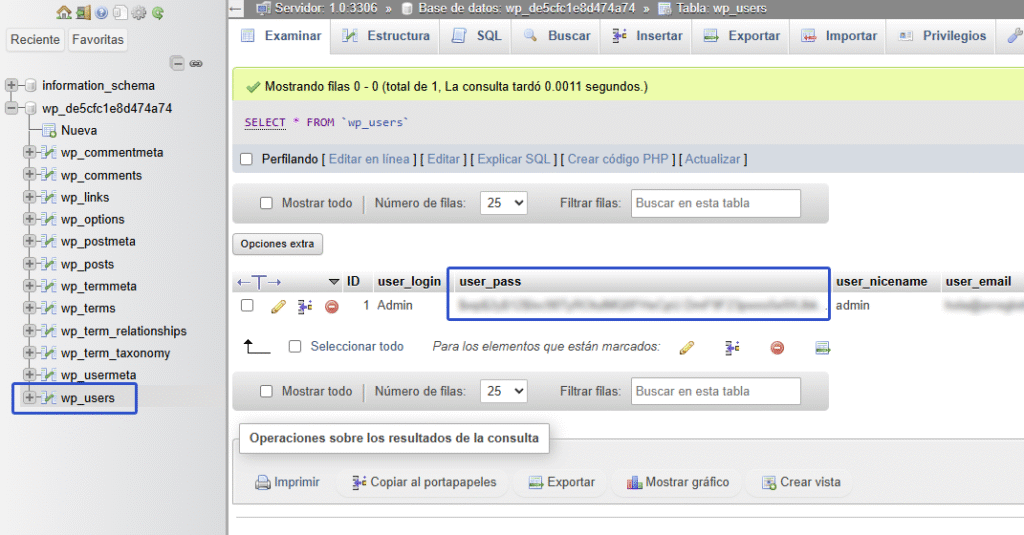
Captura de phpMyAdmin mostrando la tabla wp_users de WordPress, con las columnas user_login, user_pass y user_email visibles para editar contraseñas de usuarios.
En la base de datos encontrarás varias tablas. Busca la que termina en _users (por defecto, wp_users).
Haz clic sobre ella: se mostrará una lista con todos los usuarios registrados en tu WordPress.
Paso 4: Editar el usuario deseado
Cómo cambiar la contraseña de un usuario de WordPress desde la base de datos 6
Localiza el usuario al que quieras cambiar la contraseña (normalmente será el administrador).
Haz clic en Editar (suele aparecer como un icono de lápiz).
Se abrirá un formulario con los datos de ese usuario.
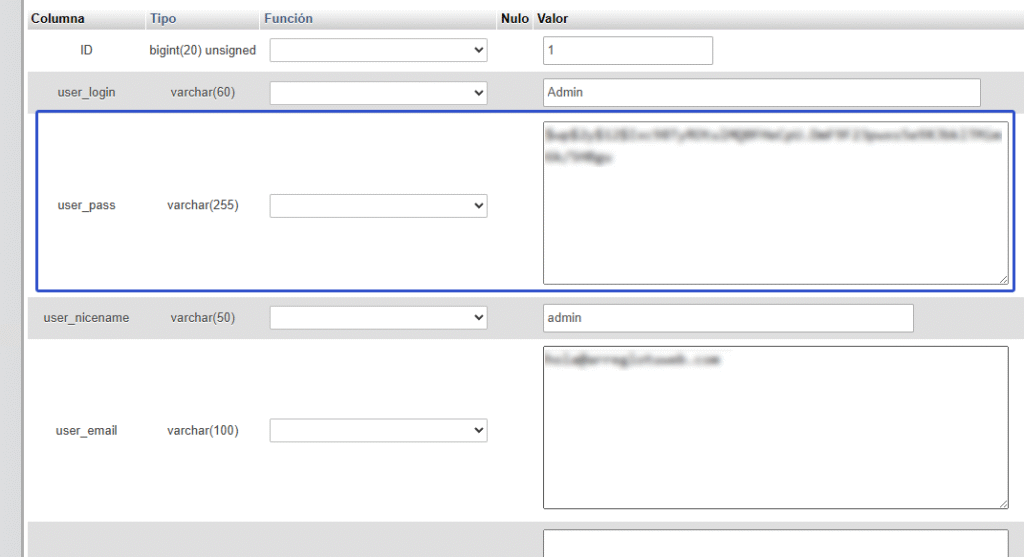
Formulario de edición de usuario en phpMyAdmin mostrando el campo user_pass de la tabla wp_users de WordPress para cambiar la contraseña.
Paso 5: Cambiar el campo user_pass con la función MD5
Aquí es donde debes modificar la contraseña:
Localiza el campo user_pass.
En la columna “Función” selecciona MD5.
En el campo de valor escribe tu nueva contraseña en texto plano (ejemplo: NuevaClaveSegura123).
Pulsa Continuar o Guardar.
phpMyAdmin convertirá la contraseña en un hash MD5, que WordPress reconocerá.
Paso 6: Acceder a WordPress con la nueva contraseña
Vuelve a tu sitio e ingresa en la ruta habitual del panel:
tusitio.com/wp-admin
Introduce el usuario y la nueva contraseña que acabas de configurar.
Método alternativo: cambiar contraseña por consola MySQL
Si tienes acceso por SSH o a la consola de MySQL, también puedes hacerlo con una sola instrucción SQL:
UPDATE wp_users
SET user_pass = MD5('NuevaClaveSegura123')
WHERE user_login = 'admin';
Reemplaza NuevaClaveSegura123 por tu nueva clave y admin por el nombre de tu usuario.
Recomendaciones importantes
Haz siempre una copia de seguridad de la base de datos antes de realizar cambios.
Una vez que recuperes el acceso, cambia la contraseña desde el propio panel de WordPress. Esto actualizará el método de cifrado (WordPress ya no solo usa MD5).
Usa contraseñas seguras que combinen letras mayúsculas, minúsculas, números y símbolos.
Comprueba que el correo electrónico asociado al usuario administrador sea correcto para poder recuperar el acceso fácilmente en el futuro.
Si tu web ha sido comprometida, además de cambiar la contraseña conviene revisar plugins, usuarios sospechosos y el estado general de seguridad del sitio.
Profesional de la comunicación y el diseño web. Trabajo con contenidos, SEO y WordPress, y sigo de cerca el análisis del mercado laboral y las tendencias de empleo y formación.
Tener WordPress, plugins y temas actualizados reduce riesgos, pero no garantiza que una web no pueda ser comprometida. Aprende qué revisar si descubres un hackeo, cómo reconstruir lo ocurrido y por qué limpiar el malware no basta si no se identifica la vía de entrada.
Pantalla blanca, errores 500, fallos de base de datos, bucles de login o demasiadas redirecciones: estos son algunos de los errores de WordPress que más preocupan a una pyme. Te explicamos qué significan, qué puedes comprobar sin riesgo y cuándo es mejor parar y pedir ayuda técnica.
Un formulario puede mostrar un envío correcto aunque el mensaje nunca llegue. La clave está en distinguir qué ocurre dentro de WordPress y qué sucede después con el correo.